چرا باید کارت گرافیک را تست کنیم؟
تست کارت گرافیک یکی از بهترین روشها برای بررسی قدرت واقعی GPU، میزان پایداری سیستم و تشخیص مشکلات سختافزاری است. ابزارهای بهترین برنامه تست کارت گرافیک با اجرای پردازشهای سنگین گرافیکی، عملکرد کارت گرافیک را اندازهگیری و نتایج قابل مقایسه ارائه میکنند.
بسیاری از کاربران زمانی به فکر تست GPU میافتند که با یکی از این مشکلات روبهرو شوند:
- افت ناگهانی FPS در بازیها
- بالا رفتن بیش از حد دمای کارت گرافیک
- کرش کردن یا فریز شدن بازیها حین اجرا
- آرتیفکتهای تصویری یا خطوط عجیب روی صفحه
- نیاز به بررسی سلامت کارت گرافیک دست دوم قبل از خرید
- مقایسه عملکرد سیستم قبل و بعد از اورکلاک
- بررسی تأثیر تعویض خمیر حرارتی یا سیستم خنککننده
در بسیاری از موارد، کاربران بدون هیچ ابزار دقیقی فقط بر اساس احساس شخصی قضاوت میکنند که «کارت گرافیکم ضعیف شده» یا «داغ میکند»، در حالی که بدون یک بهترین برنامه تست کارت گرافیک نمیتوان این موضوع را بهصورت علمی و قابل اندازهگیری تأیید کرد. در ادامهٔ این راهنما، هم مفهوم بنچمارک را توضیح میدهیم و هم بهترین نرمافزارهای Benchmark در سال ۲۰۲۶ را بهطور کامل بررسی میکنیم.
بنچمارک کارت گرافیک چیست؟
Benchmark یا بنچمارک به معنای اجرای یک تست استاندارد و تکرارپذیر برای اندازهگیری عملکرد سختافزار است. در مورد کارت گرافیک، این تست معمولاً شامل رندر کردن صحنههای سهبعدی سنگین، اعمال افکتهای نوری پیچیده و ثبت شاخصهایی مانند نرخ فریم، امتیاز کلی و دما است. نتیجهٔ این فرآیند یک عدد یا امتیاز مشخص است که امکان مقایسهٔ کارت گرافیک شما با سایر مدلها یا حتی با عملکرد قبلی همان کارت را فراهم میکند.
امتیاز GPU Score چیست؟
GPU Score عددی است که نرمافزار بنچمارک بر اساس عملکرد کارت گرافیک در تستهای مختلف محاسبه میکند. این امتیاز به کاربر اجازه میدهد قدرت کارت خود را با مدلهای مشابه در سراسر دنیا مقایسه کند. هرچه امتیاز بالاتر باشد، توان پردازش گرافیکی کارت نیز بیشتر است.
FPS چیست و چرا مهم است؟
FPS یا تعداد فریم بر ثانیه، نشاندهندهٔ روانی اجرای بازی یا برنامه گرافیکی است. هرچه FPS بالاتر و پایدارتر باشد، تجربهٔ گیمینگ روانتر خواهد بود. نوسانات شدید FPS، حتی اگر میانگین آن بالا باشد، میتواند نشانهٔ مشکلات پایداری یا محدودیت حرارتی باشد.
اهمیت دما و مصرف برق
دمای بالا میتواند باعث افت عملکرد (Thermal Throttling) یا حتی آسیب به کارت گرافیک شود. مصرف برق نیز نشان میدهد آیا پاور سیستم برای کارت گرافیک کافی است یا خیر. بسیاری از بهترین برنامههای تست کارت گرافیک این دو شاخص را همزمان با FPS نمایش میدهند تا تصویر کاملی از سلامت سیستم ارائه شود.
تفاوت Stress Test و Benchmark
Benchmark معمولاً برای اندازهگیری و مقایسهٔ عملکرد استفاده میشود، در حالی که Stress Test برای بررسی پایداری کارت گرافیک تحت فشار طولانیمدت طراحی شده است. بسیاری از ابزارهای تست قدرت کارت گرافیک هر دو قابلیت را ارائه میدهند تا کاربر بتواند هم عملکرد و هم پایداری را در یک نرمافزار بررسی کند.
تفاوت تست مصنوعی (Synthetic) و تست واقعی بازی
تستهای مصنوعی مانند 3DMark با استفاده از صحنههای از پیش طراحیشده، فشار یکسان و قابل تکرار روی GPU ایجاد میکنند، در حالی که تست درونبازی FPS واقعی همان عنوانی است که کاربر بازی میکند. برای ارزیابی دقیق سلامت سختافزار، تست مصنوعی دقیقتر است؛ اما برای تجربهٔ کاربری واقعی، تست درونبازی اهمیت بیشتری دارد.
معیارهای انتخاب بهترین برنامه تست GPU
پیش از معرفی نرمافزارها، بهتر است بدانید یک ابزار خوب باید چه ویژگیهایی داشته باشد:
- داشتن تستهای استاندارد و شناختهشده جهانی
- امکان مقایسه نتایج با دیتابیس آنلاین سایر کاربران
- نمایش دقیق دمای GPU در حین تست
- بررسی میزان مصرف برق و فرکانس کارت گرافیک
- پشتیبانی از کارتهای جدید NVIDIA و AMD
- داشتن حالت تست فشار طولانیمدت برای بررسی پایداری
- رابط کاربری ساده و گزارشدهی خوانا
- سازگاری با ویندوز ۱۰ و ۱۱ و در صورت امکان لینوکس
علاوه بر موارد بالا، توجه به میزان بهروزرسانی نرمافزار نیز اهمیت دارد؛ زیرا کارتهای گرافیک جدید معمولاً به بهینهسازی درایور و پشتیبانی نرمافزاری خاص نیاز دارند و ابزارهایی که مدتهاست بهروزرسانی نشدهاند، ممکن است نتایج نادرستی برای سختافزارهای جدید ارائه دهند.
معرفی بهترین نرمافزارهای GPU Benchmark در ۲۰۲۶
در این بخش، معتبرترین و پرکاربردترین برنامههای تست کارت گرافیک را بهطور کامل بررسی میکنیم.
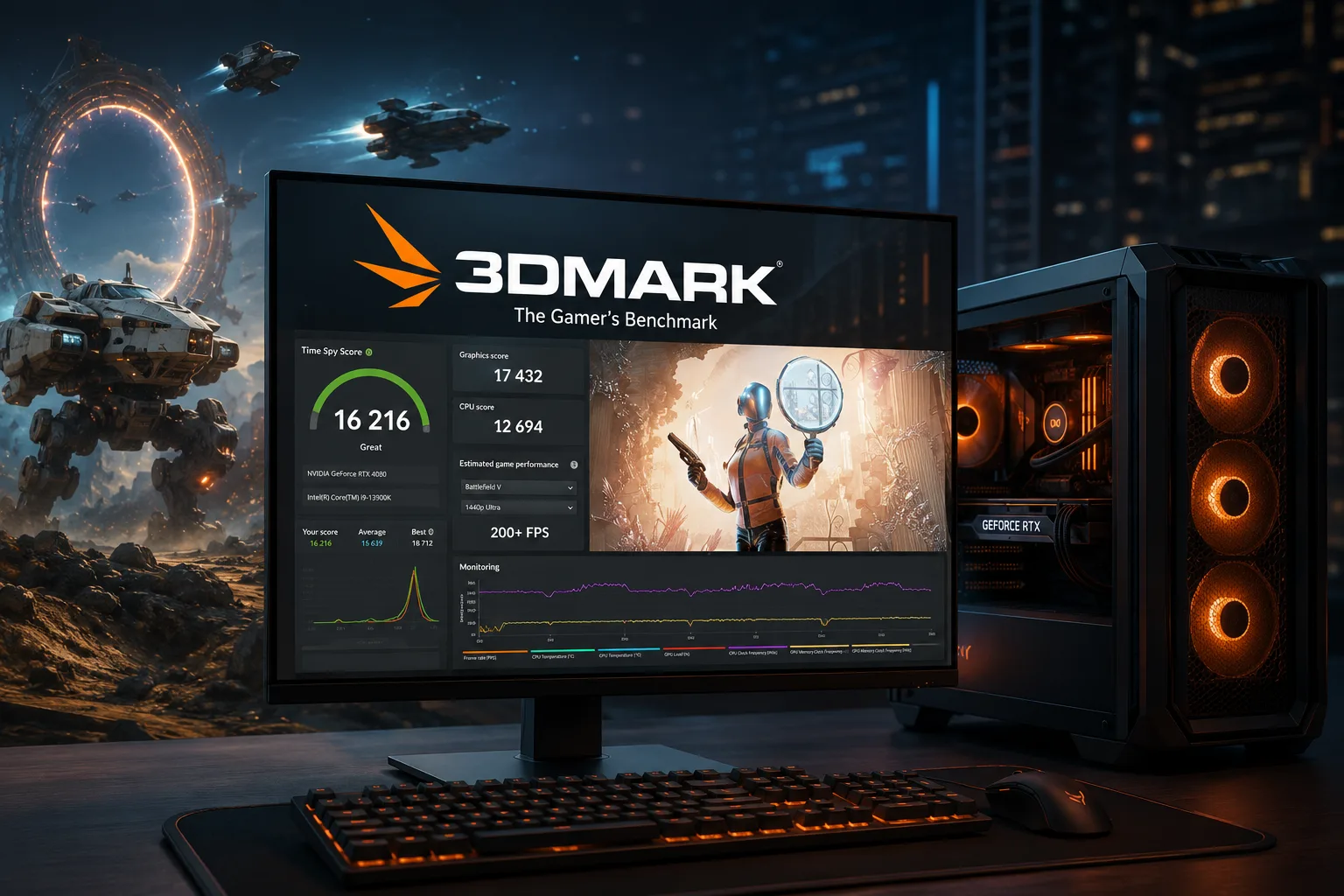
۱. 3DMark؛ بهترین برنامه تست حرفهای کارت گرافیک
3DMark یکی از معروفترین ابزارهای بنچمارک برای گیمرها و بررسی کارتهای گرافیک جدید است. این نرمافزار بهطور گسترده توسط سازندگان سختافزار و رسانههای تخصصی برای مقایسه عملکرد استفاده میشود.
ویژگیها:
- تستهای اختصاصی DirectX 12 مانند Time Spy و Speed Way
- تست Ray Tracing (Port Royal) برای کارتهای جدید
- تست Wild Life برای مقایسهٔ عملکرد بین پلتفرمهای مختلف
- مقایسه امتیاز با سیستمهای مشابه در دیتابیس آنلاین
- امکان تست ترکیبی عملکرد CPU و GPU با CPU Profile
مزایا: استاندارد جهانی، نتایج قابل مقایسه، مناسب بررسی کارتهای قدرتمند، بهروزرسانی منظم برای پشتیبانی از فناوریهای جدید.
معایب: نسخهٔ کامل آن پولی است و برخی تستهای تخصصی بهصورت DLC جداگانه عرضه میشوند.
مناسب برای: گیمرها، اورکلاکرها و کسانی که میخواهند سختافزار خود را دقیق ارزیابی کنند.
۲. Unigine Heaven Benchmark؛ بهترین تست رایگان برای بررسی پایداری GPU
این ابزار رایگان با اجرای صحنههای گرافیکی پیچیده در قالب یک شهر خیالی معلق در آسمان، پایداری کارت گرافیک را در طول زمان میسنجد.
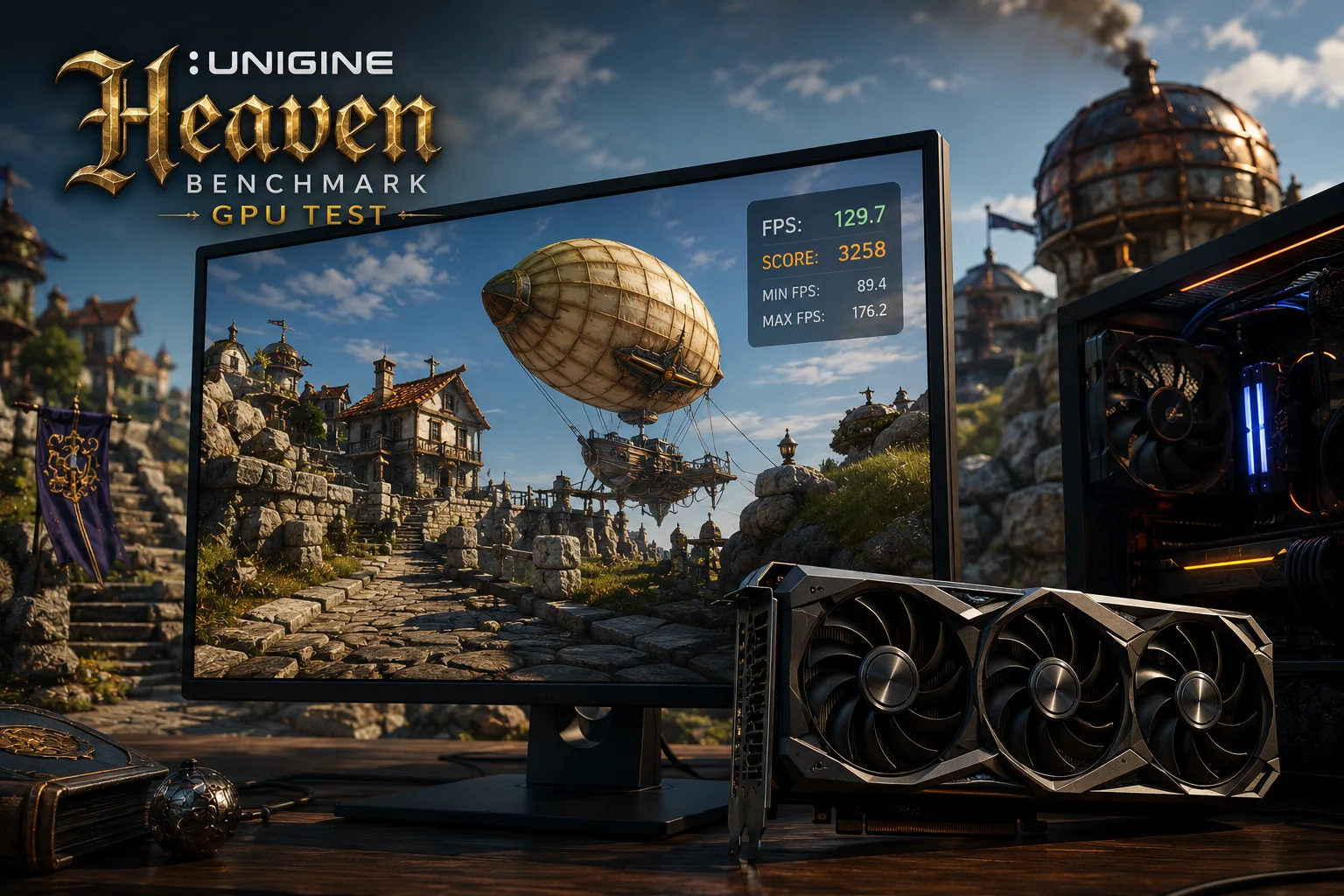
- قابلیت اجرای تست فشار طولانیمدت با حالت Loop
- نمایش FPS لحظهای در حین اجرا
- بررسی همزمان دمای کارت گرافیک
- امکان انتخاب پیشفرضهای Basic یا Extreme
مزایا: رایگان، سبک و مناسب هم برای کارتهای قدیمی و هم جدید. همچنین به دلیل سبک بودن، مناسب لپتاپهای گیمینگ نیز هست.
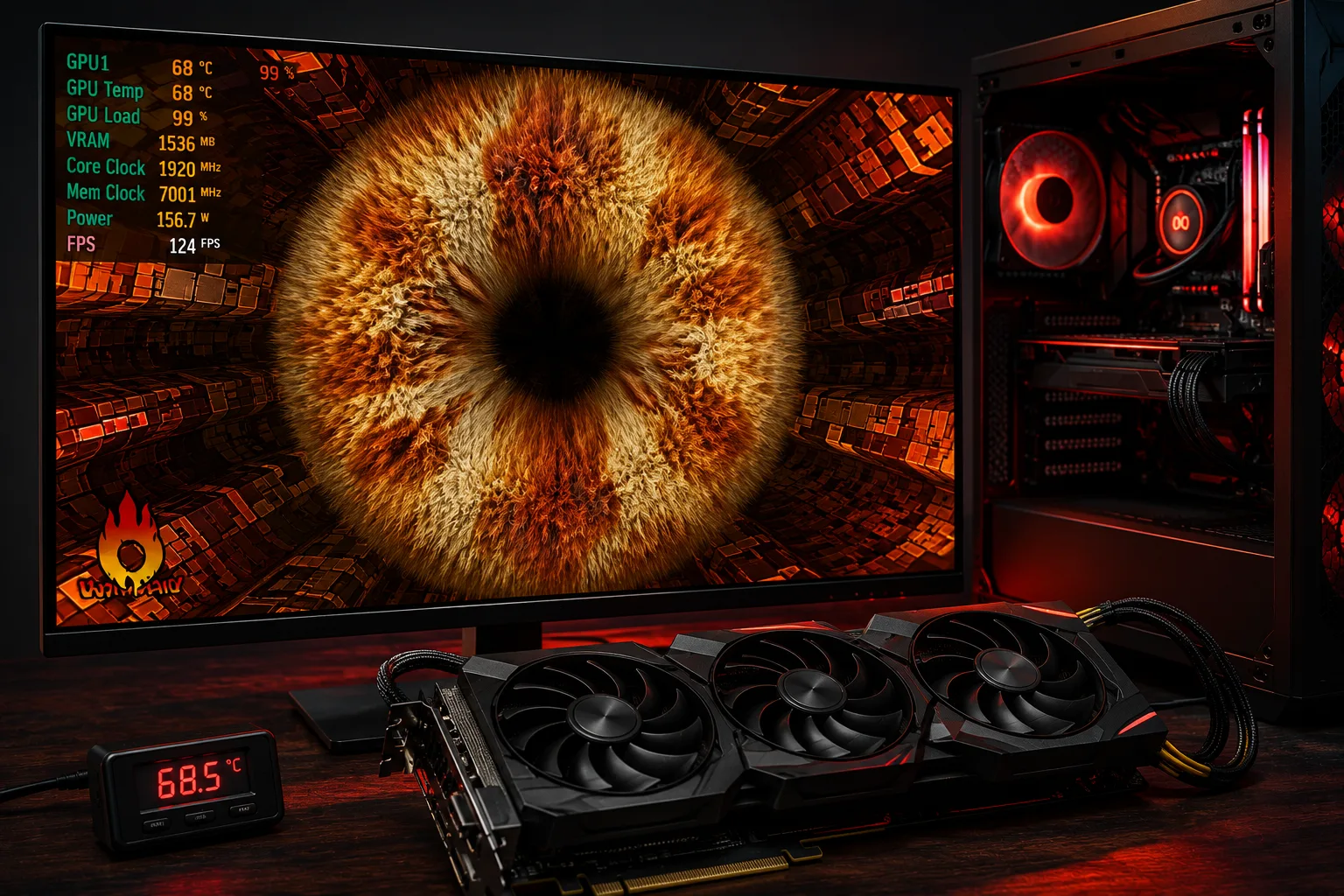
۳. FurMark؛ سنگینترین تست فشار کارت گرافیک
FurMark یکی از شناختهشدهترین ابزارها برای تست حداکثر توان GPU است و اغلب برای تشخیص ناپایداری و بررسی دمای بحرانی استفاده میشود. این نرمافزار با رندر یک الگوی پرمویی چرخان، بار سنگینی روی پردازندهٔ گرافیکی ایجاد میکند.
ویژگیهای کلیدی:
- تست GPU Stress با بار حداکثری
- نمایش نمودار دما و فرکانس در زمان واقعی
- حالت Furmark Score برای مقایسهٔ سریع عملکرد
هشدار: این نرمافزار مصرف برق و حرارت بسیار بالایی ایجاد میکند، بنابراین بهتر است فقط برای تستهای کوتاهمدت (معمولاً کمتر از ۱۵ دقیقه) استفاده شود و همیشه دمای کارت گرافیک در حین اجرا رصد شود.
۴. MSI Afterburner؛ بهترین ابزار مانیتورینگ GPU
MSI Afterburner خودش یک بنچمارک کامل نیست، اما یکی از ضروریترین ابزارهای همراه برای تست کارت گرافیک بهشمار میرود و معمولاً در کنار سایر برنامههای بنچمارک استفاده میشود.
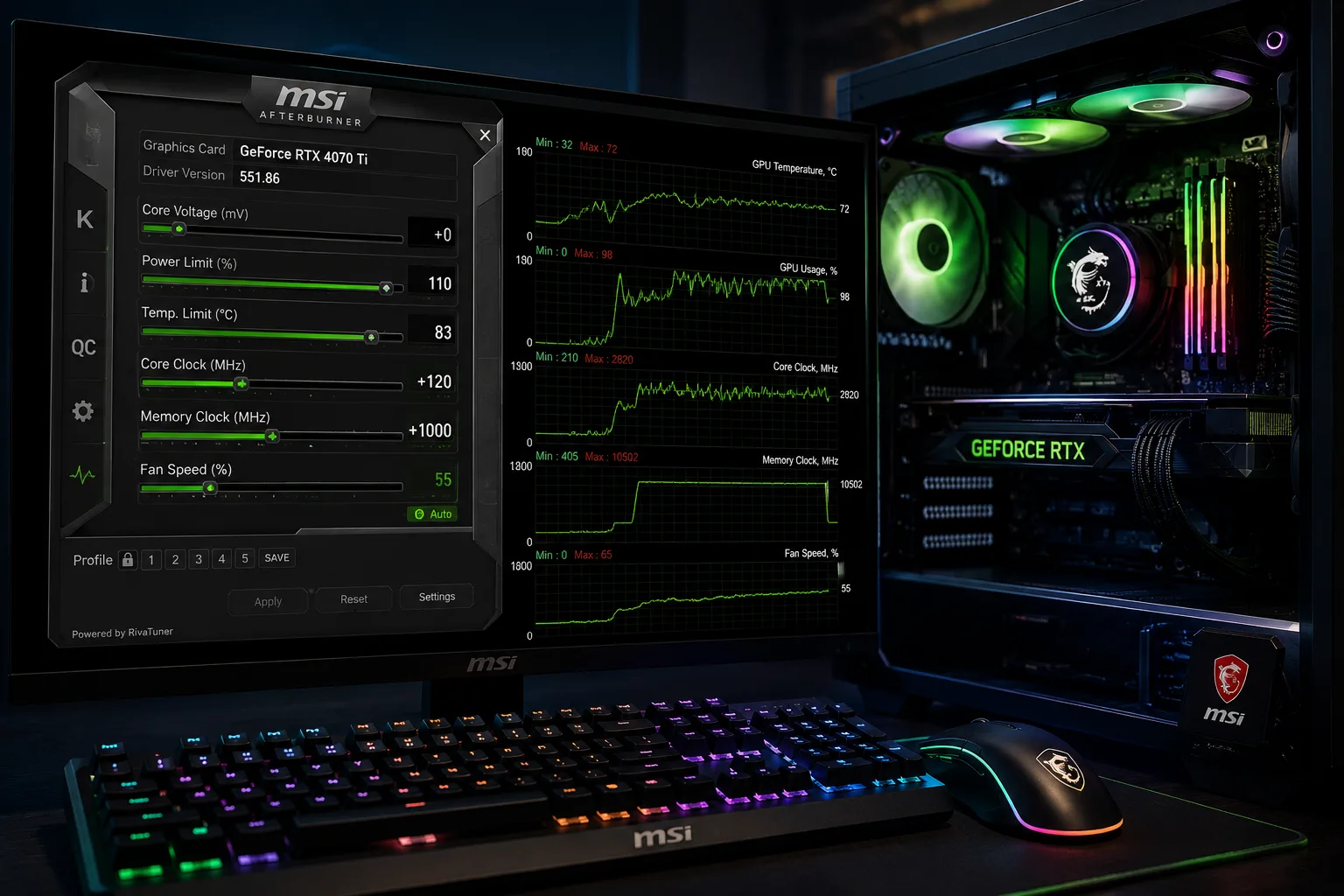
- نمایش FPS داخل بازی بهصورت زنده (On-Screen Display)
- نمایش دمای GPU، ولتاژ و درصد استفاده
- کنترل دستی سرعت فن خنککننده
- امکان اورکلاک و آندرولت کارت گرافیک
- قابلیت ضبط ویدیو و ثبت لاگ عملکرد برای بررسی بعدی
ترکیب MSI Afterburner با ابزارهایی مانند FurMark یا 3DMark، امکان مشاهدهٔ همزمان امتیاز بنچمارک و جزئیات کامل سختافزاری را فراهم میکند.
۵. Basemark GPU؛ تست چندپلتفرمی کارت گرافیک
این ابزار برای مقایسه عملکرد کارت گرافیک روی APIهای مختلف طراحی شده و برای مقایسه سیستمها با پیکربندیهای متفاوت مناسب است.
- پشتیبانی از چند API گرافیکی همزمان
- تست اختصاصی Vulkan برای بررسی عملکرد مدرن
- تست اختصاصی OpenGL برای سازگاری با سیستمهای قدیمیتر
- مناسب توسعهدهندگان و بررسیهای تخصصی سختافزاری
۶. OCCT؛ بهترین گزینه برای تست پایداری GPU
OCCT یکی از دقیقترین ابزارها برای بررسی سلامت کارت گرافیک است و میتواند خطاهای سختافزاری پنهان را نیز شناسایی کند. این نرمافزار در کنار تست GPU، امکان تست CPU، حافظه و پاور سیستم را نیز فراهم میکند.
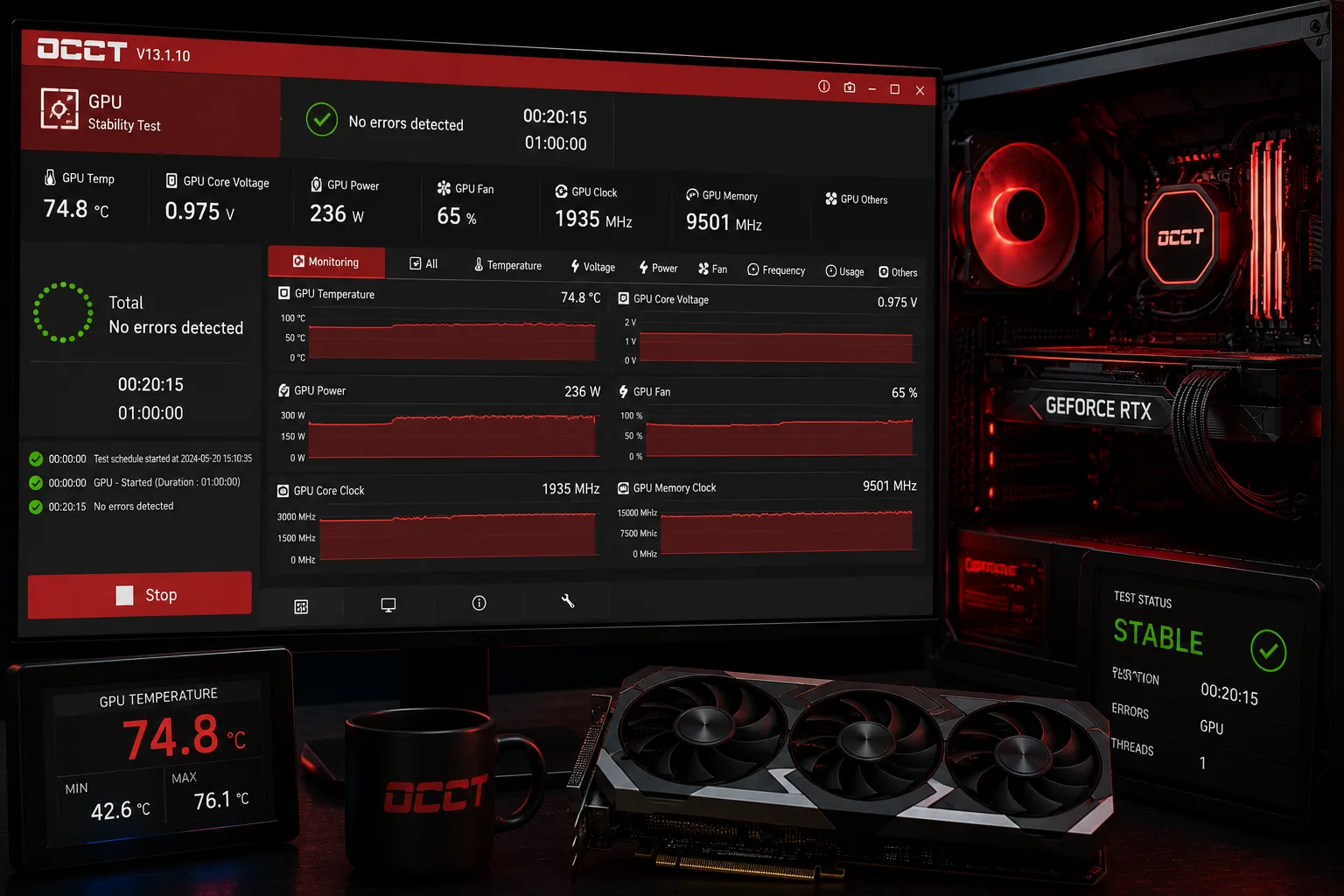
- تست اختصاصی GPU با الگوریتم تشخیص خطا
- تست حافظه VRAM برای شناسایی خطاهای حافظه گرافیکی
- تشخیص خطاهای سختافزاری قبل از بروز مشکلات جدی
- ذخیرهٔ خودکار گزارشهای گرافیکی از دما و فرکانس در طول تست
مناسب برای: کارتهای گرافیک اورکلاکشده و سیستمهای گیمینگ حرفهای که نیاز به اطمینان کامل از پایداری دارند.
۷. PassMark PerformanceTest؛ تست کامل سیستم
این نرمافزار علاوه بر GPU، عملکرد CPU، RAM و حافظه ذخیرهسازی را نیز بررسی میکند و برای کاربرانی که میخواهند کل سیستم را ارزیابی کنند مناسب است.
- تست ترکیبی GPU، CPU، RAM و Storage
- امتیاز کلی PassMark برای مقایسهٔ آسان سیستمها
- دیتابیس بزرگ برای مقایسه با هزاران سیستم دیگر
مناسب برای: کاربرانی که میخواهند پیش از خرید یا فروش یک سیستم کامل، عملکرد کلی آن را ارزیابی کنند.
جدول مقایسه بهترین برنامههای تست کارت گرافیک
| برنامه | رایگان | تست فشار | مناسب گیمر | نمایش دما |
|---|---|---|---|---|
| 3DMark | محدود | بالا | عالی | خوب |
| Unigine Heaven | بله | بالا | خوب | متوسط |
| FurMark | بله | خیلی بالا | متوسط | خوب |
| MSI Afterburner | بله | کم | عالی | عالی |
| OCCT | بله | خیلی بالا | خوب | خوب |
| Basemark GPU | محدود | متوسط | متوسط | ضعیف |
| PassMark | محدود | متوسط | خوب | متوسط |
بهترین برنامه GPU Benchmark بر اساس نیاز کاربر
انتخاب بهترین برنامه تست کارت گرافیک به هدف کاربر بستگی دارد:
- بهترین برای گیمرها: 3DMark
- بهترین برنامه رایگان: Unigine Heaven
- بهترین برای تست دما: FurMark
- بهترین برای مانیتورینگ لحظهای: MSI Afterburner
- بهترین برای بررسی کارت گرافیک دست دوم: OCCT به همراه FurMark
- بهترین برای کارتهای جدید NVIDIA RTX و AMD RX: 3DMark
- بهترین برای ارزیابی کل سیستم: PassMark PerformanceTest
- بهترین برای توسعهدهندگان و مقایسه API: Basemark GPU
آموزش کوتاه تست کارت گرافیک
برای تست صحیح کارت گرافیک، مراحل زیر را دنبال کنید:
- نصب یکی از برنامههای معرفیشده متناسب با هدف تست
- بهروزرسانی درایور کارت گرافیک قبل از شروع تست
- بستن تمام برنامههای پسزمینه غیرضروری
- اجرای تست استاندارد نرمافزار
- بررسی نتایج شامل FPS، امتیاز کلی، دما، فرکانس و مصرف برق
- مقایسه نتیجه با امتیاز مدلهای مشابه در دیتابیس آنلاین
- در صورت مشاهدهٔ ناپایداری، اجرای مجدد تست با تنظیمات پیشفرض (بدون اورکلاک)
اشتباهات رایج هنگام تست کارت گرافیک
برخی کاربران هنگام استفاده از بهترین برنامه تست کارت گرافیک دچار اشتباهاتی میشوند که نتایج را غیرقابل اعتماد میکند:
- اجرای تست بلافاصله بعد از روشن کردن سیستم، بدون رسیدن دما به حالت پایدار
- باز بودن برنامههای سنگین دیگر در پسزمینه هنگام تست
- استفادهٔ طولانیمدت از FurMark بدون بررسی دما، که میتواند ریسک حرارتی ایجاد کند
- مقایسهٔ نتایج بین دو نرمافزار متفاوت بهجای مقایسهٔ نتایج در یک نرمافزار مشخص
- نادیده گرفتن تفاوت نسخهٔ درایور در زمان مقایسهٔ نتایج با گذشته
دمای مناسب کارت گرافیک هنگام تست
| وضعیت | دما |
|---|---|
| عالی | ۵۰ تا ۷۰ درجه |
| طبیعی | ۷۰ تا ۸۰ درجه |
| بالا | ۸۰ تا ۹۰ درجه |
| خطرناک | بالای ۹۰ درجه |
در صورتی که دمای کارت گرافیک شما در حین تست بهطور مداوم در محدودهٔ خطرناک قرار میگیرد، بررسی سیستم خنککننده، تعویض خمیر حرارتی یا بهبود گردش هوای کیس ضروری است.
سوالات متداول
بهترین برنامه تست کارت گرافیک رایگان چیست؟
Unigine Heaven و FurMark از بهترین گزینههای رایگان برای تست کارت گرافیک بهشمار میروند.
چگونه بفهمیم کارت گرافیک سالم است؟
با اجرای یک تست فشار طولانیمدت مانند OCCT یا FurMark و بررسی پایداری دما، FPS و عدم وجود آرتیفکت تصویری میتوان سلامت کارت گرافیک را ارزیابی کرد.
چند دقیقه باید GPU را تست کنیم؟
برای تست عمومی ۱۰ تا ۱۵ دقیقه کافی است، اما برای بررسی پایداری کامل میتوان تست را تا ۳۰ دقیقه یا بیشتر ادامه داد.
آیا FurMark به کارت گرافیک آسیب میزند؟
در صورت استفاده طولانیمدت و بدون خنککنندگی مناسب، دمای بالای ایجادشده توسط FurMark میتواند برای کارت گرافیک ریسک ایجاد کند، به همین دلیل توصیه میشود تستها کوتاهمدت و همراه با نظارت بر دما باشند.
بهترین بنچمارک برای کارتهای گرافیک نسل جدید چیست؟
3DMark به دلیل پشتیبانی از Ray Tracing و DirectX 12 گزینه مناسبی برای کارتهای گرافیک نسل جدید است.
چگونه FPS کارت گرافیک را تست کنیم؟
با استفاده از ابزارهایی مانند MSI Afterburner میتوان FPS را بهصورت لحظهای درون بازی مشاهده کرد.
آیا برای تست کارت گرافیک دست دوم باید فقط از یک نرمافزار استفاده کرد؟
خیر، توصیه میشود از ترکیب چند ابزار مانند OCCT برای پایداری و FurMark برای بررسی دمای حداکثری استفاده شود تا تصویر کاملتری از سلامت کارت بهدست آید.
آیا نتایج بنچمارک بین لپتاپ و دسکتاپ قابل مقایسه است؟
خیر، به دلیل تفاوت در سیستم خنککننده و محدودیت توان مصرفی، نتایج کارت گرافیک لپتاپ معمولاً پایینتر از نسخهٔ دسکتاپ مشابه است و مقایسهٔ مستقیم آنها دقیق نیست.
نتیجهگیری
انتخاب بهترین برنامه تست کارت گرافیک به هدف کاربر بستگی دارد؛ از بررسی سلامت GPU گرفته تا اندازهگیری قدرت واقعی برای گیمینگ یا اورکلاک. ابزارهایی مانند 3DMark، FurMark، Unigine Heaven، OCCT، MSI Afterburner، Basemark GPU و PassMark هرکدام کاربرد خاص خود را دارند و ترکیب مناسب آنها به کاربر کمک میکند تصویر دقیقی از عملکرد و پایداری کارت گرافیک خود بهدست آورد. با استفاده منظم از بهترین برنامه تست کارت گرافیک، میتوانید از سلامت سیستم خود مطمئن شوید و پیش از بروز مشکلات جدی، آنها را شناسایی و برطرف کنید.