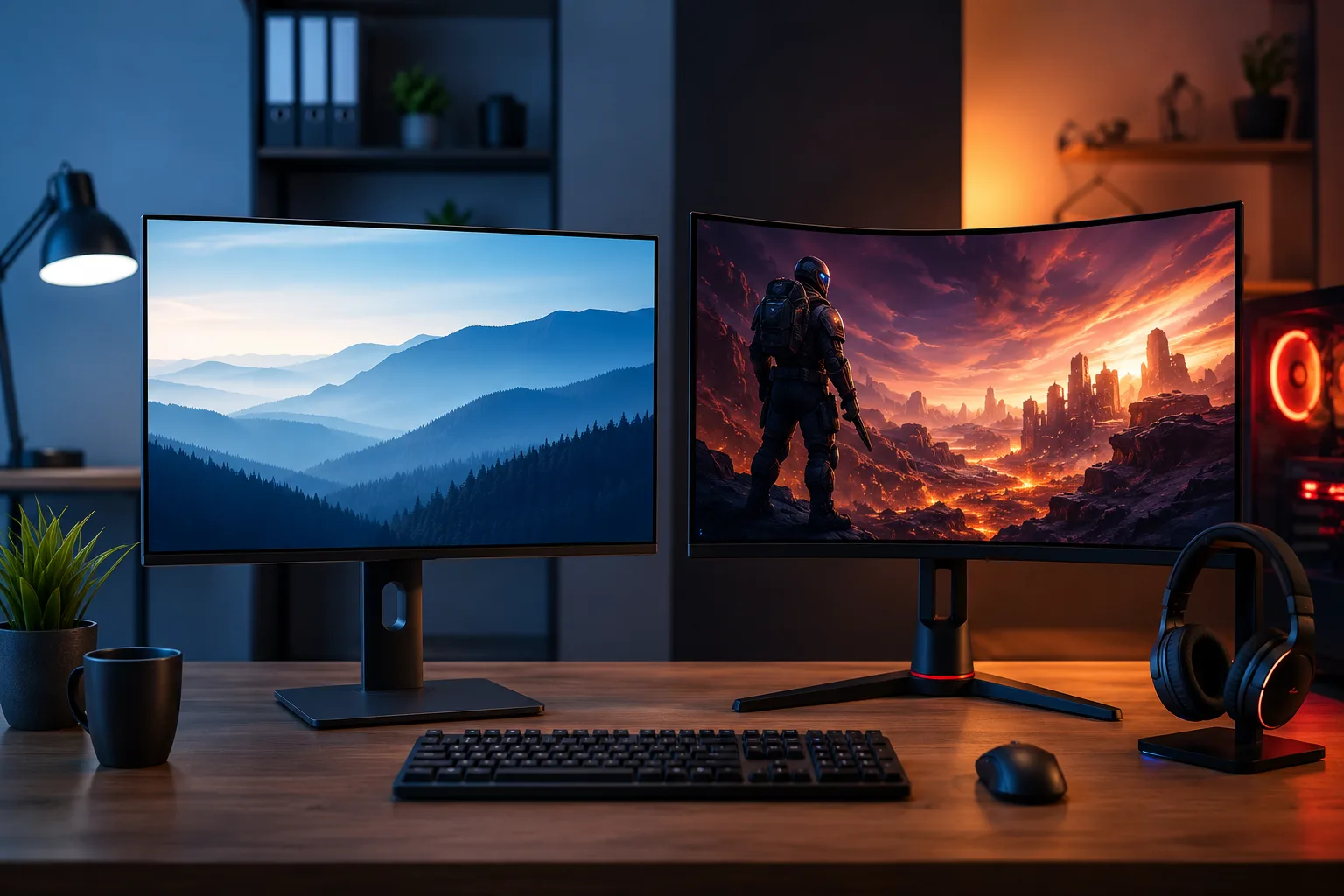
راهنمای خرید مانیتور؛ قبل از خرید به چه نکاتی توجه کنیم؟
راهنمای خرید مانیتور زمانی اهمیت بیشتری پیدا میکند که قرار است نمایشگر را برای چند سال و برای کارهای مختلف استفاده کنید. مانیتوری که برای بازیهای رقابتی ایدهآل است، لزوماً بهترین انتخاب برای برنامهنویسی یا طراحی گرافیکی نیست. اندازه صفحه، رزولوشن، نوع پنل، نرخ نوسازی، دقت رنگ، زمان پاسخگویی، روشنایی و امکانات ارتباطی همگی روی تجربه استفاده تأثیر دارند.
به همین دلیل بهتر است بهجای توجه صرف به یک عدد مانند 144 یا 240 هرتز، ابتدا مشخص کنید مانیتور را بیشتر برای چه کاری میخواهید. در ادامه، مهمترین معیارها را بررسی میکنیم و سپس سراغ گزینههای مناسب برای برنامهنویسی، طراحی و گیمینگ میرویم.
بهترین اندازه مانیتور برای هر کاربرد چیست؟
اندازه مانیتور یکی از اولین تصمیمهایی است که باید بگیرید. نمایشگرهای 24 اینچی برای میزهای کوچک و استفاده عمومی مناسب هستند، اما اگر برنامهنویسی، طراحی یا بازی حرفهای انجام میدهید، معمولاً مدلهای 27 اینچی نقطه تعادل بسیار خوبی محسوب میشوند.
مانیتورهای 32 اینچی فضای کاری بیشتری ارائه میکنند و برای رزولوشن 4K انتخاب جذابی هستند. در مقابل، مانیتورهای Ultrawide با نسبت تصویر عریض برای کسانی مناسباند که میخواهند چند پنجره را همزمان کنار یکدیگر قرار دهند.
- 24 اینچ: مناسب میزهای کوچک، استفاده اداری و بودجه محدود.
- 27 اینچ: انتخاب متعادل برای برنامهنویسی، طراحی و گیمینگ.
- 32 اینچ: مناسب 4K، طراحی حرفهای و تجربه بازی سینماییتر.
- 34 تا 38 اینچ Ultrawide: مناسب چندوظیفگی، تدوین، برنامهنویسی و بازیهای عریض.
- 49 اینچ Super Ultrawide: مناسب کاربران حرفهای با فضای میز کافی و نیاز به چند پنجره همزمان.
رزولوشن مانیتور؛ 1080p، 1440p یا 4K؟
رزولوشن تعداد پیکسلهای قابل نمایش روی صفحه را مشخص میکند. هرچه رزولوشن بالاتر باشد، معمولاً تصویر و نوشتهها جزئیات بیشتری خواهند داشت؛ البته کیفیت نهایی به اندازه نمایشگر و تراکم پیکسلی نیز وابسته است.
رزولوشن Full HD یا 1920×1080 هنوز برای مانیتورهای اقتصادی و سیستمهای معمولی کاربردی است. با این حال، برای مانیتور 27 اینچی، 1440p یا همان QHD انتخاب جذابتری است و فضای کاری و وضوح بیشتری در اختیار کاربر قرار میدهد.
رزولوشن 4K یا 3840×2160 برای طراحی، ویرایش عکس و ویدئو، برنامهنویسی و بازیهای باکیفیت بسیار مناسب است. البته اجرای بازی با نرخ فریم بالا در 4K به کارت گرافیک قدرتمندتری نیاز دارد.
| رزولوشن | مناسب برای | مزیت اصلی | نکته مهم |
|---|---|---|---|
| 1920×1080 | استفاده عمومی و اقتصادی | قیمت مناسب و نیاز سختافزاری کمتر | تراکم پیکسلی پایینتر در نمایشگرهای بزرگ |
| 2560×1440 | گیمینگ و برنامهنویسی | تعادل مناسب بین وضوح و عملکرد | برای بسیاری از کاربران بهترین نقطه تعادل است |
| 3840×2160 | طراحی، تدوین و گیمینگ حرفهای | جزئیات بسیار بالا و متن شارپ | نیازمند سختافزار قویتر برای بازی |
| 5120×2880 | طراحی و تولید محتوای حرفهای | تراکم پیکسلی بسیار بالا | قیمت بیشتر و نیاز به سیستم مناسب |
انواع پنل مانیتور؛ IPS، VA یا OLED؟
نوع پنل تأثیر زیادی بر کیفیت تصویر، کنتراست، سرعت و دقت رنگ دارد. سه فناوری IPS، VA و OLED بیشترین کاربرد را در مانیتورهای امروزی دارند و هرکدام مزایا و معایب خاص خود را دارند.
پنل IPS
IPS یکی از متعادلترین انتخابها برای کاربران عمومی، برنامهنویسان و طراحان است. این پنل معمولاً زاویه دید گسترده و بازتولید رنگ خوبی دارد و در بسیاری از مانیتورهای حرفهای طراحی استفاده میشود.
اگر مانیتوری برای کار طولانی، طراحی گرافیکی، ویرایش تصویر و استفاده روزمره میخواهید، یک IPS باکیفیت انتخاب مطمئنی است.
پنل VA
پنل VA معمولاً کنتراست بالاتری نسبت به IPS ارائه میکند و برای تماشای فیلم و بازی در محیطهای تاریک جذاب است. نقطه ضعف برخی مدلهای VA میتواند عملکرد حرکتی ضعیفتر یا ایجاد کشیدگی در صحنههای بسیار سریع باشد.
پنل OLED
OLED با کنترل مستقل پیکسلها میتواند مشکی بسیار عمیق و کنتراست فوقالعادهای ارائه کند. زمان پاسخگویی بسیار سریع و کیفیت HDR بالا نیز باعث شده این فناوری به یکی از انتخابهای محبوب گیمرهای حرفهای تبدیل شود.
با این حال، برای استفاده طولانیمدت با عناصر ثابت مانند نوار وظیفه، پنجرههای نرمافزار و محیطهای برنامهنویسی، موضوع پدیده Burn-in باید مورد توجه قرار گیرد. بنابراین OLED برای کاربری ترکیبی جذاب است، اما برای یک سیستم کاملاً اداری و ثابت الزاماً بهترین انتخاب نیست.
نرخ نوسازی مانیتور؛ 60، 120، 144 یا 240 هرتز؟
نرخ نوسازی یا Refresh Rate مشخص میکند مانیتور در هر ثانیه چند بار تصویر را تازهسازی میکند. نرخ 60 هرتز برای کارهای روزمره مناسب است، اما نرخهای بالاتر باعث حرکت روانتر نشانگر، اسکرول صفحات و بازیها میشوند.
برای برنامهنویسی و استفاده اداری، 100 تا 120 هرتز میتواند تجربه بسیار روانی ایجاد کند و لازم نیست حتماً به سراغ 240 هرتز بروید. برای گیمینگ، 144 یا 165 هرتز نقطه شروع بسیار خوبی است و برای بازیهای رقابتی، مدلهای 240 هرتز و بالاتر ارزش بیشتری پیدا میکنند.
- 60Hz: مناسب استفاده عمومی و اداری.
- 100 تا 120Hz: مناسب کار روزمره و بهرهوری روانتر.
- 144 تا 165Hz: انتخاب عالی برای اکثر گیمرها.
- 240Hz: مناسب بازیهای رقابتی و سیستمهای قدرتمند.
- 360Hz و بالاتر: بیشتر برای گیمرهای حرفهای و رقابتی.
بهترین مانیتور برای برنامهنویسی چه ویژگیهایی دارد؟
در برنامهنویسی، وضوح متن و فضای کاری اهمیت بیشتری از نرخ نوسازی بسیار بالا دارد. نمایشگر مناسب برنامهنویسی باید نوشتهها را واضح نمایش دهد و امکان مشاهده همزمان کد، مرورگر، ترمینال و ابزارهای توسعه را فراهم کند.
برای اکثر برنامهنویسان، مانیتور 27 اینچی با رزولوشن 1440p انتخاب مناسبی است. اگر بودجه بیشتری دارید، 27 یا 32 اینچ 4K میتواند وضوح متن و فضای کاری بیشتری ارائه دهد.
مانیتورهای Ultrawide نیز برای توسعهدهندگانی جذاب هستند که چند پنجره را کنار هم استفاده میکنند. همچنین قابلیتهایی مانند USB-C، هاب USB، KVM، تنظیم ارتفاع و چرخش عمودی میتوانند بهرهوری را افزایش دهند.
- رزولوشن حداقل 1440p برای نمایشگر 27 اینچی.
- رزولوشن 4K برای وضوح بالاتر و فضای کاری بیشتر.
- پنل IPS یا IPS Black برای کیفیت تصویر و زاویه دید مناسب.
- پایه قابل تنظیم از نظر ارتفاع، زاویه و چرخش.
- USB-C برای اتصال ساده لپتاپ در مدلهای سازگار.
- KVM برای استفاده از یک کیبورد و ماوس با چند سیستم.
- روکش ضدبازتاب برای محیطهای پرنور.
بهترین مانیتور برای طراحی گرافیکی و ادیت چیست؟
برای طراحی گرافیکی، ادیت عکس و تولید محتوا، دقت رنگ از نرخ نوسازی اهمیت بیشتری دارد. نمایشگری که رنگها را نادرست نشان دهد میتواند باعث شود نتیجه نهایی روی دستگاههای دیگر متفاوت به نظر برسد.
هنگام خرید مانیتور طراحی به پوشش فضای رنگی sRGB، DCI-P3 و در پروژههای تخصصیتر Adobe RGB توجه کنید. وجود حالتهای رنگی دقیق و امکان کالیبراسیون نیز برای کاربران حرفهای اهمیت دارد.
رزولوشن بالا نیز به طراح اجازه میدهد جزئیات تصویر را بهتر مشاهده کند. مانیتورهای 4K و بالاتر برای کارهای گرافیکی انتخاب مناسبی هستند، مخصوصاً زمانی که اندازه صفحه 27 یا 32 اینچ باشد.
اگر طراحی حرفهای انجام میدهید، فقط به عبارتهایی مانند «رنگهای فوقالعاده» یا «100 درصد رنگ» در تبلیغات اعتماد نکنید. مشخصات فضای رنگی، دقت رنگ، یکنواختی پنل و قابلیت کالیبراسیون را بررسی کنید.
بهترین مانیتور برای گیمینگ چه مشخصاتی دارد؟
در گیمینگ، نرخ نوسازی، زمان پاسخگویی، تأخیر ورودی، VRR و کیفیت HDR اهمیت زیادی دارند. اگر بازیهای سریع و رقابتی انجام میدهید، مانیتور 144 تا 240 هرتز میتواند تفاوت محسوسی در روانی حرکت ایجاد کند.
برای بازیهای داستانی و سینمایی، کیفیت تصویر و HDR ممکن است از رسیدن به بالاترین نرخ نوسازی مهمتر باشد. در این شرایط مانیتورهای 4K OLED یا Mini LED میتوانند تجربه تصویری بسیار جذابی ایجاد کنند.
فناوریهایی مانند FreeSync و G-Sync Compatible نیز برای کاهش پارگی تصویر و هماهنگ کردن نرخ فریم کارت گرافیک با نمایشگر کاربرد دارند.
- قدرت کارت گرافیک خود را مشخص کنید.
- رزولوشن مناسب را بر اساس عملکرد سیستم انتخاب کنید.
- نرخ نوسازی موردنیاز را با بازیهای موردعلاقه خود هماهنگ کنید.
- پشتیبانی از VRR را بررسی کنید.
- برای کنسولها، نسخه و پهنای باند HDMI را بررسی کنید.
- اگر HDR برایتان مهم است، فقط به وجود عبارت HDR روی جعبه اکتفا نکنید.
مقایسه مشخصات مناسب برای برنامهنویسی، طراحی و گیمینگ
| کاربری | اندازه پیشنهادی | رزولوشن پیشنهادی | پنل مناسب | نرخ نوسازی |
|---|---|---|---|---|
| برنامهنویسی | 27 تا 32 اینچ | 1440p تا 4K | IPS / IPS Black | 100 تا 144Hz |
| طراحی گرافیکی | 27 تا 32 اینچ | 4K و بالاتر | IPS / OLED | 60 تا 120Hz |
| گیمینگ عمومی | 27 تا 32 اینچ | 1440p تا 4K | IPS / OLED / VA | 144 تا 240Hz |
| گیمینگ رقابتی | 24 تا 27 اینچ | 1080p تا 1440p | IPS / OLED | 240Hz و بالاتر |
| کاربری ترکیبی | 27 تا 32 اینچ | 1440p تا 4K | IPS / OLED | 120 تا 240Hz |
بهترین مدلها و خانوادههای مانیتور برای خرید
انتخاب یک مدل واحد برای همه کاربران منطقی نیست؛ اما چند خانواده محصول در بازار برای کاربردهای مشخص ارزش بررسی دارند. برای برنامهنویسی و کار حرفهای، سریهایی مانند Dell UltraSharp، ASUS ProArt و BenQ PD/RD گزینههای قابل توجهی هستند.
برای گیمینگ، خانوادههایی مانند ASUS ROG، Alienware، Samsung Odyssey، LG UltraGear و MSI Gaming معمولاً مدلهای متنوعی با نرخ نوسازی بالا و امکانات مخصوص بازی ارائه میکنند.
اگر هدف شما ترکیب کار و بازی است، بهتر است بهجای خرید یک مانیتور صرفاً گیمینگ، سراغ مدلی بروید که در کنار نرخ نوسازی بالا، رزولوشن مناسب، کیفیت رنگ، پایه ارگونومیک و امکانات اتصال خوبی داشته باشد.
برای برنامهنویسی
در این دسته، Dell UltraSharp U2725QE، ASUS ProArt و مدلهای مشابه 27 اینچی 4K انتخابهای جذابی هستند. اگر فضای کاری بیشتری نیاز دارید، یک مانیتور Ultrawide یا دو نمایشگر 27 اینچی نیز میتواند بهرهوری را افزایش دهد.
برای طراحی
خانواده ASUS ProArt، BenQ PD و نمایشگرهای حرفهای با پوشش رنگ گسترده برای طراحان مناسبتر هستند. در این بخش کیفیت رنگ، رزولوشن و امکان کالیبراسیون را بالاتر از نرخ نوسازی قرار دهید.
برای گیمینگ
در رده حرفهای، مانیتورهای QD-OLED چهارK با نرخ 240 هرتز ترکیبی از وضوح بالا، کنتراست فوقالعاده و حرکت بسیار روان ارائه میکنند. برای بودجه متوسط نیز مانیتورهای 1440p با نرخ 165 تا 240 هرتز معمولاً ارزش خرید بالایی دارند.
روشنایی، HDR و کنتراست چقدر اهمیت دارند؟
روشنایی مانیتور باید متناسب با محیط استفاده انتخاب شود. اگر میز شما کنار پنجره یا در اتاقی بسیار روشن قرار دارد، روشنایی بالاتر و روکش مناسب میتواند خوانایی تصویر را بهتر کند.
HDR در صورت پیادهسازی واقعی میتواند محدوده روشنایی و جزئیات بخشهای تاریک و روشن تصویر را افزایش دهد. با این حال، صرف وجود برچسب HDR به معنای عملکرد عالی HDR نیست و باید کیفیت پنل، کنتراست و توانایی نمایش روشنایی بالا را نیز بررسی کرد.
کنتراست نیز بهخصوص در فیلم و بازیهای تاریک اهمیت دارد. OLED در این زمینه برتری چشمگیری دارد، در حالی که VA نیز معمولاً کنتراست بهتری از IPS استاندارد ارائه میکند.
اتصالات مانیتور؛ HDMI، DisplayPort و USB-C
پورتهای مانیتور را قبل از خرید بررسی کنید، زیرا انتخاب اشتباه میتواند باعث محدود شدن رزولوشن یا نرخ نوسازی شود. DisplayPort برای بسیاری از کامپیوترهای دسکتاپ و کارتهای گرافیک انتخاب مهمی است و HDMI برای کامپیوتر، لپتاپ و کنسولها کاربرد گستردهای دارد.
اگر لپتاپ دارید، USB-C با قابلیت انتقال تصویر و Power Delivery میتواند بسیار کاربردی باشد. در این حالت ممکن است بتوانید لپتاپ را تنها با یک کابل به مانیتور متصل کنید و همزمان تصویر، داده و شارژ را دریافت کنید.
- DisplayPort برای کامپیوتر و نرخهای نوسازی بالا.
- HDMI برای کامپیوتر، لپتاپ و کنسول.
- USB-C برای اتصال مدرن لپتاپ و انتقال تصویر.
- USB Hub برای اتصال لوازم جانبی به خود مانیتور.
- KVM برای مدیریت دو کامپیوتر با یک مجموعه کیبورد و ماوس.
ارگونومی و راحتی چشم؛ ویژگیهایی که نباید نادیده بگیرید
اگر روزانه چند ساعت مقابل مانیتور هستید، کیفیت پایه و قابلیت تنظیم آن اهمیت زیادی دارد. امکان تنظیم ارتفاع، چرخش افقی، Tilt و Pivot باعث میشود نمایشگر را با وضعیت بدن و ارتفاع میز هماهنگ کنید.
فناوریهای کاهش نور آبی و Flicker-Free میتوانند برای برخی کاربران تجربه راحتتری ایجاد کنند، اما مهمتر از آن تنظیم صحیح ارتفاع مانیتور، فاصله مناسب از چشم، نور محیط و استراحتهای منظم است.
روکش مات برای محیطهای روشن میتواند انعکاس منابع نور را کاهش دهد. در مقابل، نمایشگرهای براق ممکن است تصویر شفافتر و جذابتری ارائه کنند، اما انعکاس نور محیط در آنها آزاردهندهتر است.
اشتباهات رایج هنگام خرید مانیتور
یکی از رایجترین اشتباهات این است که خریدار فقط بر اساس نرخ نوسازی تصمیم بگیرد. مانیتور 240 هرتز برای برنامهنویسی لزوماً انتخاب بهتری از یک مانیتور 120 هرتز با رزولوشن بالاتر و ارگونومی بهتر نیست.
اشتباه دیگر خرید مانیتور 4K برای سیستمی است که توان اجرای بازیها با نرخ فریم مناسب در این رزولوشن را ندارد. همچنین خرید OLED برای استفاده کاملاً ثابت و طولانیمدت بدون توجه به ریسک Burn-in تصمیمی نیست که باید بدون بررسی انجام شود.
- انتخاب مانیتور فقط بر اساس برند.
- توجه بیش از حد به نرخ نوسازی.
- نادیده گرفتن رزولوشن و تراکم پیکسلی.
- بیتوجهی به کیفیت پایه و تنظیمات ارگونومیک.
- خرید مانیتور حرفهای بدون بررسی کارت گرافیک.
- اعتماد به اعداد تبلیغاتی بدون بررسی عملکرد واقعی.
- نادیده گرفتن پورتها و سازگاری آنها با سیستم.
چطور بر اساس بودجه مانیتور مناسب بخریم؟
در بودجه اقتصادی، بهتر است بهجای امکانات تجملی روی پنل باکیفیت، رزولوشن مناسب و نرخ نوسازی قابل قبول تمرکز کنید. یک مانیتور 27 اینچی 1440p با پنل IPS میتواند برای بسیاری از کاربران انتخابی متعادل باشد.
در بودجه متوسط، مدلهای 4K با امکانات USB-C، پایه ارگونومیک و نرخ نوسازی بالاتر ارزش بررسی دارند. برای گیمرها نیز 1440p با نرخ 165 تا 240 هرتز معمولاً ترکیب جذابی از کیفیت و عملکرد ارائه میکند.
در رده حرفهای، گزینههایی مانند OLED، Mini LED، 4K با نرخ نوسازی بالا، Thunderbolt، KVM و پوشش رنگ گسترده مطرح میشوند. در این سطح، انتخاب باید دقیقاً بر اساس کاربرد انجام شود، زیرا پرداخت هزینه بیشتر همیشه به معنی تجربه بهتر برای همه کاربران نیست.
سوالات متداول درباره خرید مانیتور
برای برنامهنویسی مانیتور 27 اینچ بهتر است یا 32 اینچ؟
هر دو مناسب هستند، اما 27 اینچ برای بسیاری از میزها تعادل بهتری بین فضای کاری و فاصله دید ایجاد میکند. اگر به فضای بیشتر برای کد، ترمینال و مرورگر نیاز دارید، 32 اینچ 4K گزینه جذابی است.
آیا مانیتور 4K برای گیمینگ ارزش خرید دارد؟
اگر کارت گرافیک شما توانایی تولید نرخ فریم مناسب در 4K را دارد، بله. در غیر این صورت، 1440p میتواند تعادل بهتری بین کیفیت تصویر و عملکرد بازی ایجاد کند.
برای طراحی IPS بهتر است یا OLED؟
IPS حرفهای برای بسیاری از طراحان انتخاب مطمئنی است، مخصوصاً زمانی که دقت رنگ و استفاده طولانیمدت اهمیت دارد. OLED برای کنتراست و HDR فوقالعاده است، اما باید شرایط استفاده و موضوع Burn-in را نیز در نظر گرفت.
آیا 144 هرتز برای کارهای روزمره ضروری است؟
ضروری نیست، اما نرخ نوسازی بالاتر از 60 هرتز میتواند اسکرول صفحات و حرکت رابط کاربری را روانتر کند. برای کار اداری و برنامهنویسی، 100 تا 144 هرتز معمولاً انتخاب مناسبی است.
مانیتور Ultrawide برای برنامهنویسی مناسب است؟
بله. نمایشگرهای Ultrawide برای قرار دادن همزمان محیط توسعه، مرورگر، مستندات و ترمینال بسیار کاربردی هستند. با این حال، برای برخی کاربران دو مانیتور مجزا انعطافپذیری بیشتری ایجاد میکند.
آیا مانیتور OLED برای برنامهنویسی مناسب است؟
OLED از نظر کیفیت تصویر و کنتراست عالی است، اما برنامهنویسی معمولاً شامل عناصر ثابت زیادی است. بنابراین اگر استفاده اصلی شما کدنویسی طولانیمدت است، یک IPS باکیفیت میتواند انتخاب کمریسکتری باشد.
جمعبندی؛ بهترین مانیتور کدام است؟
بهترین مانیتور برای همه کاربران یک مدل مشخص نیست. اگر برنامهنویسی میکنید، وضوح متن، رزولوشن، اندازه مناسب، ارگونومی و امکاناتی مانند USB-C و KVM را در اولویت قرار دهید. برای طراحی، دقت رنگ، پوشش فضای رنگی، رزولوشن بالا و قابلیت کالیبراسیون اهمیت بیشتری دارند.
برای گیمینگ نیز نرخ نوسازی، زمان پاسخگویی، تأخیر ورودی، VRR و HDR اهمیت زیادی دارند و بسته به قدرت سیستم میتوانید بین 1440p و 4K انتخاب کنید. در نهایت، یک راهنمای خرید مانیتور خوب باید به شما کمک کند پول خود را دقیقاً برای ویژگیهایی خرج کنید که واقعاً در نوع استفاده شما تفاوت ایجاد میکنند.
اگر بین چند مدل مردد هستید، ابتدا کاربرد اصلی، بودجه، اندازه میز، کارت گرافیک و نوع سیستم خود را مشخص کنید. سپس مشخصات فنی را بر اساس همین نیازها مقایسه کنید؛ این روش معمولاً نتیجه بهتری از انتخاب مانیتور صرفاً بر اساس برند یا اعداد تبلیغاتی خواهد داشت.