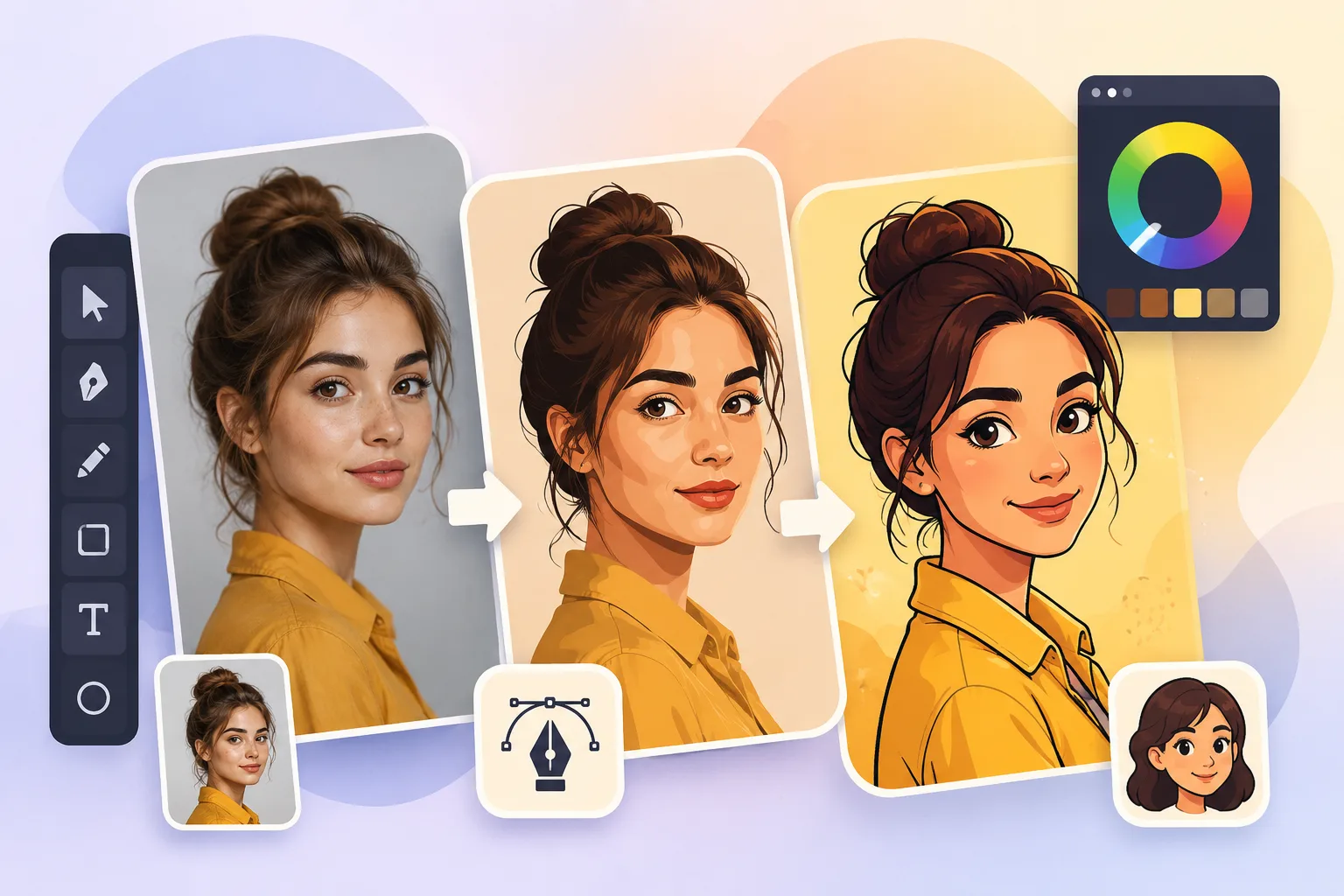
در دنیای دیجیتال امروز، تصاویر نقش بیبدیلی در ارتباطات بصری ایفا میکنند. گاهی یک عکس معمولی برای استفاده در طراحی لوگو، چاپ بنرهای بزرگ، ساخت استیکرهای متحرک یا خلق محتوای شبکههای اجتماعی کافی نیست و به نسخهای وکتوری (برداری) یا کاریکاتوری از آن نیاز پیدا میکنیم. تبدیل عکس به وکتور و کارتون، فرآیندی است که به کمک الگوریتمهای هوشمند و نرمافزارهای تخصصی انجام میشود و امکانات بیشماری را پیش روی طراحان، تولیدکنندگان محتوا و کاربران عادی قرار میدهد. در این مقاله، پس از آشنایی با مفاهیم پایه، بهترین ابزارهای تبدیل عکس به وکتور و کارتون را معرفی میکنیم، آنها را با یکدیگر مقایسه کرده و نکاتی کاربردی برای رسیدن به نتیجهای بینقص ارائه میدهیم.
تبدیل عکس به وکتور چیست و چه کاربردی دارد؟
تصاویر دیجیتال به دو دستهٔ کلی «شطرنجی» (Raster) و «برداری» (Vector) تقسیم میشوند. عکسهایی که با دوربین یا گوشی میگیریم از نوع شطرنجی هستند و از کنار هم قرار گرفتن میلیونها پیکسل مربعی شکل تشکیل شدهاند. مشکل اصلی این تصاویر آن است که با بزرگنمایی، پیکسلها دیده شده و کیفیت افت میکند. در مقابل، تصاویر وکتور از فرمولهای ریاضی و مسیرها (Paths) ساخته میشوند و بدون افت کیفیت تا هر اندازهای قابل بزرگ شدن هستند. تبدیل عکس به وکتور، فرایند ردیابی (Trace) لبهها و رنگها و تبدیل پیکسلها به مسیرهای برداری است. این فناوری کاربردهای فراوانی دارد: طراحی لوگو و هویت بصری برندها که باید در ابعاد مختلف از کارت ویزیت تا بیلبورد چاپ شوند، ساخت تصاویر مخصوص دستگاههای برش لیزری و CNC، خلق طرحهای گرافیکی برای چاپ روی لباس و لیوان، و حتی آمادهسازی فایلهای مورد نیاز برای حکاکی. از سوی دیگر، تبدیل عکس به کارتون (Cartoonify) یا افکتهای نقاشی، تصویر شما را به سبکهای هنری، کمیک، کاریکاتور یا آبرنگ در میآورد که برای پروفایل شبکههای اجتماعی، هدیههای شخصیسازی شده و محتوای سرگرمکننده بینظیر است.
معرفی بهترین ابزارهای تبدیل عکس به وکتور
طیف گستردهای از نرمافزارهای تخصصی و سرویسهای آنلاین، کار تبدیل عکس به وکتور را انجام میدهند. در ادامه، برترین گزینهها را از نگاه دقت، سهولت استفاده و هزینه بررسی میکنیم.
۱. Adobe Illustrator (نرمافزار حرفهای)
ادوبی ایلاستریتور، استاندارد طلایی در طراحی وکتور به شمار میرود و قابلیت Image Trace آن یکی از قدرتمندترین موتورهای تبدیل عکس به وکتور را ارائه میدهد. شما میتوانید با تنظیم پارامترهایی مانند آستانه (Threshold)، تعداد رنگها و میزان جزئیات، خروجیهایی بسیار دقیق و تمیز بگیرید. این نرمافزار برای طراحان حرفهای که نیاز به کنترل کامل بر مسیرهای برداری دارند ایدهآل است، اما هزینه اشتراک ماهانه آن ممکن است برای کاربران عادی بالا باشد. برای اطلاعات بیشتر میتوانید به وبسایت رسمی ادوبی مراجعه کنید.
۲. Inkscape (نرمافزار رایگان و متنباز)
اینکاسکیپ قدرتمندترین جایگزین رایگان برای ایلاستریتور است و افزونهٔ «Trace Bitmap» آن به شما اجازه میدهد تصاویر شطرنجی را با چند کلیک به وکتور تبدیل کنید. موتور ردیابی این نرمافزار بر پایهٔ Potrace کار میکند و خروجیهای قابل قبولی بهویژه برای تصاویر با کنتراست بالا ارائه میدهد. اینکاسکیپ برای پروژههای دانشجویی، فریلنسرها و هر کسی که نمیخواهد هزینهای بپردازد، یک انتخاب عالی است. میتوانید آن را از وبسایت رسمی Inkscape دانلود کنید.
۳. Vector Magic (نرمافزار و سرویس آنلاین)
وکتور مجیک یکی از هوشمندترین ابزارهای موجود برای تبدیل عکس به وکتور است که هم به صورت نرمافزار دسکتاپ و هم به عنوان وبسرویس ارائه میشود. الگوریتم آن لبهها را به طور شگفتانگیزی نرم و طبیعی تشخیص میدهد و خروجیهایی آماده برای استفاده در نرمافزارهایی مانند ایلاستریتور و کورل ارائه میکند. نسخه آنلاین امکان تست رایگان دارد، اما برای خروجی نهایی نیاز به خرید اشتراک یا پرداخت به ازای هر تصویر خواهید داشت. برای امتحان آن میتوانید به Vector Magic سر بزنید.
۴. Autotracer (ابزار آنلاین رایگان)
اگر به دنبال راهی کاملاً رایگان و بدون نصب نرمافزار هستید، Autotracer گزینهٔ مناسبی است. این وبسایت فایل تصویری شما را آپلود کرده و آن را به فرمتهای وکتور مانند SVG، EPS یا PDF تبدیل میکند. کیفیت خروجی برای تصاویر ساده و لوگوها خوب است، اما برای عکسهای پیچیده و پر جزئیات ممکن است نیاز به ویرایش دستی داشته باشید. سرویس Autotracer از طریق autotracer.org در دسترس است.
۵. Rapid Resizer (ابزار آنلاین تخصصی برای صنایع دستی)
این ابزار آنلاین بیشتر میان هنرمندان صنایع دستی، شابلونسازان و نجاران محبوب است. Rapid Resizer تصاویر را به طرحهای خطی وکتور تبدیل کرده و امکان تغییر ابعاد دقیق را فراهم میکند. نسخه رایگان آن دارای محدودیتهایی است، ولی با پرداخت حق اشتراک میتوانید به امکانات کامل تبدیل دسترسی داشته باشید. وبسایت آن rapidresizer.com است.
ابزارهای تبدیل عکس به کارتون و کاریکاتور
کارتونی کردن عکسها دیگر مختص به اپلیکیشنهای پیچیده نیست؛ امروزه با چند لمس ساده یا آپلود عکس در مرورگر میتوانید تصاویر خود را به سبک کمیک، انیمه، نقاشی رنگ روغن یا کاریکاتورهای بامزه تبدیل کنید. در ادامه بهترین ابزارهای این حوزه را معرفی میکنیم.
۱. ToonMe (اپلیکیشن موبایل و وب)
توممی یکی از پرطرفدارترین اپلیکیشنهای کارتونی کردن عکس است که با استفاده از هوش مصنوعی، چهره شما را به سبکهای متنوع دیزنی، پیکسار یا طراحیهای وکتوری رنگارنگ در میآورد. رابط کاربری بسیار سادهای دارد و تنها با یک بار آپلود عکس، چندین نسخهٔ کارتونی پیشنهاد میدهد. این برنامه رایگان است، اما برخی استایلهای ویژه نیاز به خرید درونبرنامهای دارند. میتوانید از طریق وبسایت ToonMe یا فروشگاه اپلیکیشن به آن دسترسی داشته باشید.
۲. BeFunky (ویرایشگر آنلاین عکس با افکتهای کارتونی)
بیفانکی یک ویرایشگر آنلاین عکس کامل است که بخش «Cartoonizer» آن به طور تخصصی برای تبدیل عکس به کارتون طراحی شده است. شما میتوانید شدت افکت را تنظیم کنید، رنگها را تغییر دهید و حتی حاشیههای کمیکی اضافه کنید. نسخه رایگان امکانات خوبی دارد و برای خروجیهای باکیفیت و حذف واترمارک میتوانید نسخه پریمیوم را تهیه کنید. از BeFunky.com شروع به ساختن کنید.
۳. Fotor (ابزار آنلاین و اپلیکیشن)
فوتور یک مجموعهٔ قدرتمند ویرایش عکس است و افکتهای هنری و کارتونی آن بسیار روان عمل میکنند. تنها با انتخاب عکس و کلیک روی فیلترهای «Cartoon» یا «Artistic» میتوانید چهرهای کارتونی یا نقاشیوار داشته باشید. همچنین امکان تنظیم نور، کنتراست و افزودن متن نیز در همین محیط وجود دارد. استفاده پایه رایگان است و نسخهٔ پرو امکانات پیشرفتهتری دارد. به Fotor.com مراجعه کنید.
۴. Cartoonify (ابزار آنلاین رایگان و متنباز)
کارتونیفای یک پروژه رایگان است که به شما اجازه میدهد عکس چهره خود را به یک کاریکاتور وکتوری زیبا تبدیل کنید. فرایند کار ساده است: آپلود عکس، تنظیم چند پارامتر و دریافت خروجی SVG که کاملاً قابل ویرایش در نرمافزارهای وکتور است. این ابزار برای ساخت آواتارهای خاص و استیکر ایدهآل است. از cartoonify.de دیدن کنید.
۵. Prisma (اپلیکیشن موبایل با افکتهای هنری)
پریسما با استفاده از شبکههای عصبی، عکسهای شما را به آثار هنری با سبک نقاشان مشهور تبدیل میکند. هرچند خروجی دقیقاً کارتون به معنای کمیک نیست، اما افکتهای فانتزی و رنگ و روغن آن بسیار خلاقانه و جذاب است. این اپلیکیشن رایگان بوده و جامعهٔ هنری بزرگی در اطراف آن شکل گرفته است. میتوانید آن را از فروشگاههای اپلیکیشن موبایل دانلود کنید.
جدول مقایسهٔ بهترین ابزارهای تبدیل عکس به وکتور و کارتون
برای اینکه بتوانید سریعتر تصمیم بگیرید، ویژگیهای کلیدی ابزارهای معرفیشده را در جدول زیر مقایسه کردهایم:
| نام ابزار | نوع (نرمافزار/آنلاین/اپ) | قابلیت اصلی | قیمت | لینک دسترسی |
|---|---|---|---|---|
| Adobe Illustrator | نرمافزار دسکتاپ | تبدیل عکس به وکتور حرفهای | اشتراک ماهانه (شروع از ۲۰ دلار) | adobe.com |
| Inkscape | نرمافزار دسکتاپ | تبدیل رایگان عکس به وکتور | رایگان | inkscape.org |
| Vector Magic | نرمافزار + آنلاین | تبدیل هوشمند عکس به وکتور | پولی (با امکان تست رایگان) | vectormagic.com |
| ToonMe | اپلیکیشن موبایل + وب | کارتونی کردن چهره | رایگان با پرداخت درونبرنامهای | toonme.com |
| BeFunky | آنلاین | تبدیل عکس به کارتون و ویرایش | رایگان با امکانات پریمیوم | befunky.com |
| Cartoonify | آنلاین | ساخت کاریکاتور وکتوری رایگان | رایگان | cartoonify.de |
نکات مهم برای تبدیل باکیفیت عکس به وکتور
برای اینکه خروجی نهایی وکتور شما تمیز، دقیق و قابل استفاده باشد، رعایت چند نکته ضروری است. نخست، همیشه از تصاویر با رزولوشن بالا استفاده کنید؛ هرچه پیکسلهای بیشتری در اختیار الگوریتم ردیابی باشد، مسیرهای برداری نرمتری تولید میشود. عکسهای مات و کمنور معمولاً نتیجهٔ ضعیفی به همراه دارند. دوم، پسزمینهٔ تصویر را پیش از تبدیل حذف کنید؛ ابزارهای آنلاین اغلب مرز بین سوژه و پسزمینه را گم میکنند، بنابراین بهتر است تصویری با بکگراند ساده یا شفاف بارگذاری کنید. سوم، تعداد رنگهای خروجی را هوشمندانه انتخاب کنید: برای لوگوها معمولاً ۲ تا ۵ رنگ کافی است، اما برای تصاویر هنری میتوانید از پالت رنگی گستردهتری بهره ببرید. همچنین پس از تبدیل، فایل وکتور را در نرمافزاری مانند ایلاستریتور یا اینکاسکیپ باز کنید و مسیرهای ناخواسته را حذف و اصلاح نمایید تا خروجی کاملاً حرفهای شود. برای تبدیل به کارتون نیز نور مناسب چهره، زاویهٔ مستقیم و عدم وجود سایههای شدید، بهترین نتیجه را رقم میزند. سعی کنید از عکسهایی با وضوح حداقل ۱۰۰۰ پیکسل در ضلع بزرگتر استفاده کنید.
سوالات متداول
آیا تبدیل عکس به وکتور کاملاً خودکار است و نیاز به دانش فنی ندارد؟
بله، ابزارهای آنلاین و حتی گزینهٔ Image Trace در نرمافزارها به صورت خودکار عمل میکنند و تنها با چند کلیک خروجی وکتور ارائه میدهند. با این حال، برای دستیابی به نتیجهٔ ایدهآل، آشنایی ابتدایی با مفاهیم برداری و نرمافزارهای ویرایشگر میتواند کمک کند تا فایل نهایی را اصلاح کنید.
بهترین فرمت خروجی برای ذخیرهٔ فایل وکتور چیست؟
فرمت SVG بهترین گزینه برای وب و نرمافزارهای طراحی متنباز است، در حالی که EPS و AI فرمتهای استاندارد صنعت چاپ و هماهنگ با ادوبی ایلاستریتور هستند. فرمت PDF نیز برای اشتراکگذاری و چاپ عمومی بسیار مناسب است.
آیا ابزارهای کارتونی کردن عکس رایگان، کیفیت خوبی دارند؟
بسیاری از آنها مانند ToonMe و Cartoonify کیفیت بسیار خوبی ارائه میدهند، اما معمولاً رزولوشن خروجی پایینتری نسبت به نسخههای پولی دارند یا واترمارک اضافه میکنند. برای استفاده در شبکههای اجتماعی، نسخهٔ رایگان کاملاً کافی است.
کدام ابزار برای تبدیل عکس به وکتور بدون نصب نرمافزار مناسب است؟
Autotracer و سرویس آنلاین Vector Magic از بهترین گزینههای تحت وب هستند که بدون هیچگونه نصب، فرایند تبدیل را انجام میدهند. همچنین Rapid Resizer برای طرحهای خطی تخصصی توصیه میشود.
جمعبندی
انتخاب ابزار مناسب برای تبدیل عکس به وکتور یا کارتون، به نیاز، بودجه و سطح مهارت شما بستگی دارد. اگر یک طراح حرفهای هستید که روزانه با فایلهای برداری سر و کار دارید، Adobe Illustrator یا Vector Magic بهترین سرمایهگذاری محسوب میشوند. اما اگر به دنبال راهحلی رایگان و قدرتمند هستید، Inkscape برای وکتور و Cartoonify یا BeFunky برای کارتون، انتخابهای فوقالعادهای هستند. کاربران موبایل نیز میتوانند با ToonMe و Prisma تنها در چند ثانیه تصاویری خلاقانه و سرگرمکننده خلق کنند. اکنون با در اختیار داشتن جدول مقایسه و نکات تخصصی این مقاله، میتوانید دستبهکار شوید و عکسهای خود را به آثار هنری وکتور و کارتون تبدیل کنید.