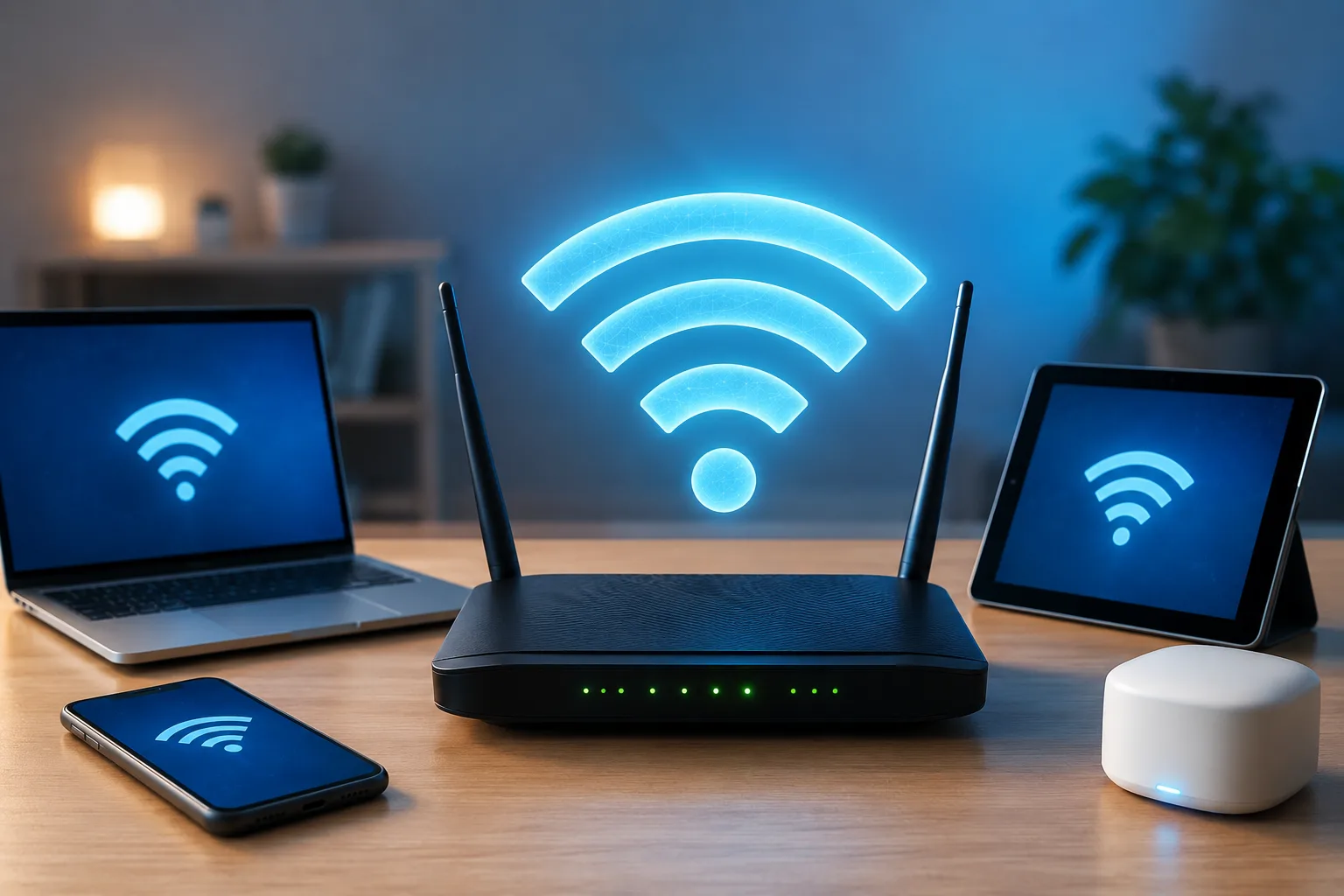
وایفای چیست و چگونه کار میکند؟
وایفای (WiFi) فناوریای است که امکان اتصال بیسیم دستگاهها به اینترنت و شبکههای محلی را فراهم میکند. این فناوری از امواج رادیویی برای انتقال داده استفاده میکند و در خانهها، ادارات، کافهها و فضاهای عمومی بهطور گسترده بهکار میرود. آموزش وایفای از پایهترین مفاهیم شروع میشود تا بتوانید کنترل کاملی بر شبکه بیسیم خود داشته باشید.
روتر (Router) قلب شبکه وایفای است. این دستگاه سیگنال اینترنت را از مودم دریافت کرده و آن را بهصورت امواج رادیویی در محیط پخش میکند. دستگاههای شما این امواج را دریافت کرده و به اینترنت متصل میشوند.
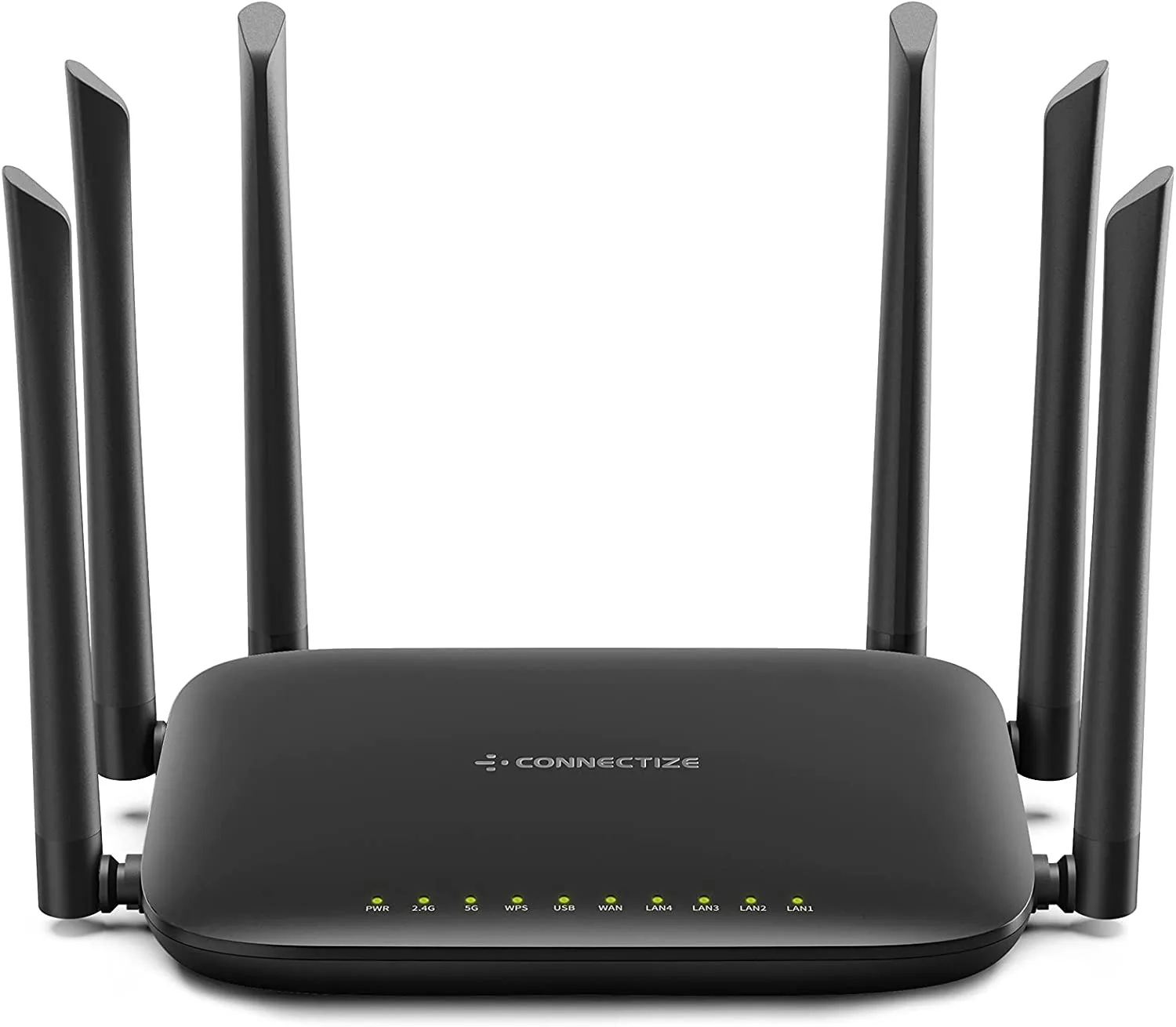
استانداردهای مختلف وایفای و تفاوت آنها
وایفای در طول سالها نسلهای مختلفی داشته که هر کدام سرعت و برد بیشتری ارائه دادهاند. شناخت این استانداردها به شما کمک میکند تجهیزات مناسبتری انتخاب کنید.
| استاندارد | نام تجاری | حداکثر سرعت | فرکانس |
|---|---|---|---|
| 802.11n | WiFi 4 | 600 Mbps | 2.4 و 5 گیگاهرتز |
| 802.11ac | WiFi 5 | 3.5 Gbps | 5 گیگاهرتز |
| 802.11ax | WiFi 6 | 9.6 Gbps | 2.4 و 5 گیگاهرتز |
| 802.11be | WiFi 7 | 46 Gbps | 2.4، 5 و 6 گیگاهرتز |
اگر روتر شما از WiFi 5 یا بالاتر پشتیبانی میکند، تجربه بهتری خواهید داشت. برای استفاده کامل از این سرعتها، دستگاه شما هم باید با همان استاندارد سازگار باشد.
آموزش اتصال به وایفای در دستگاههای مختلف
اتصال به شبکه وایفای در دستگاههای مختلف متفاوت است. در ادامه مراحل اتصال را برای رایجترین سیستمعاملها توضیح میدهیم.
اتصال در ویندوز ۱۰ و ۱۱
- روی آیکون وایفای در نوار وظیفه (Taskbar) کلیک کنید.
- از لیست شبکههای موجود، نام شبکه (SSID) خود را پیدا کنید.
- روی نام شبکه کلیک کرده و گزینه Connect را بزنید.
- رمز عبور وایفای را وارد کنید.
- روی Next کلیک کنید تا اتصال برقرار شود.
اتصال در گوشیهای اندروید
- وارد تنظیمات (Settings) گوشی شوید.
- گزینه Wi-Fi یا Network را انتخاب کنید.
- وایفای را فعال کرده و از لیست، شبکه خود را انتخاب کنید.
- رمز عبور را وارد کرده و روی Connect ضربه بزنید.
اتصال در آیفون و آیپد (iOS)
- به Settings بروید و روی Wi-Fi ضربه بزنید.
- Wi-Fi را روشن کنید.
- شبکه مورد نظر را از لیست انتخاب کرده و پسورد را وارد کنید.
- روی Join ضربه بزنید.
ورود به پنل مدیریت روتر و تنظیمات اولیه
برای تنظیم پیشرفته وایفای باید وارد پنل مدیریتی روتر شوید. این پنل معمولاً از طریق مرورگر قابل دسترس است.
- آدرس پیشفرض اکثر روترها: 192.168.1.1 یا 192.168.0.1
- نام کاربری و رمز عبور پیشفرض معمولاً admin/admin یا روی برچسب پشت روتر نوشته شده است.
- پس از ورود، میتوانید نام شبکه (SSID)، رمز عبور، کانال و سایر تنظیمات را تغییر دهید.
تغییر نام شبکه و رمز عبور وایفای
یکی از اولین کارهایی که باید انجام دهید، تغییر نام شبکه و رمز عبور پیشفرض است. نامهای پیشفرض روتر میتوانند اطلاعاتی درباره مدل و سازنده دستگاه شما فاش کنند.
در بخش Wireless Settings پنل مدیریتی، SSID را به یک نام دلخواه تغییر دهید و رمز عبور قویای حاوی حروف بزرگ و کوچک، اعداد و نمادها انتخاب کنید.
امنیت وایفای؛ چگونه شبکهای امن داشته باشیم؟
امنیت شبکه بیسیم یکی از مهمترین بخشهای آموزش وایفای است. یک شبکه ناامن میتواند هدف هکرها قرار گرفته و سرعت اینترنت شما را کاهش دهد یا اطلاعاتتان را به خطر بیندازد.
- پروتکل رمزگذاری: از WPA3 یا حداقل WPA2 استفاده کنید. از WEP به هیچوجه استفاده نکنید.
- رمز عبور قوی: حداقل ۱۲ کاراکتر با ترکیب متنوع انتخاب کنید.
- فیلتر MAC: میتوانید فقط دستگاههای خاص را مجاز به اتصال کنید.
- شبکه مهمان: برای مهمانها یک شبکه جداگانه بسازید تا به شبکه اصلی دسترسی نداشته باشند.
- بهروزرسانی فریمور: روتر خود را همیشه بهروز نگه دارید.
- غیرفعال کردن WPS: این قابلیت میتواند یک حفره امنیتی باشد.
رفع مشکلات رایج وایفای
حتی با بهترین تنظیمات، ممکن است با مشکلاتی روبرو شوید. در این بخش رایجترین مشکلات وایفای و راهحل آنها را بررسی میکنیم.
وایفای متصل است اما اینترنت ندارد
این مشکل یکی از شایعترین مشکلات کاربران است. دستگاه به روتر متصل است اما قادر به دسترسی به اینترنت نیست.
- روتر و مودم را خاموش کرده و ۳۰ ثانیه صبر کنید، سپس دوباره روشن کنید.
- بررسی کنید آیا سایر دستگاهها هم این مشکل را دارند یا نه.
- از طریق کابل LAN به روتر وصل شوید و بررسی کنید اینترنت کار میکند یا نه.
- با اپراتور اینترنت تماس بگیرید تا از سالم بودن خط مطمئن شوید.
سرعت وایفای پایین است
- روتر را در مرکز خانه و در فضای باز قرار دهید.
- از کانالهای کمتر شلوغ استفاده کنید (با ابزار WiFi Analyzer کانال مناسب را پیدا کنید).
- تعداد دستگاههای متصل را کاهش دهید.
- فاصله دستگاه از روتر را کم کنید.
- موانعی مثل دیوارهای بتنی و دستگاههای الکترونیکی دیگر میتوانند سیگنال را تضعیف کنند.
وایفای قطع و وصل میشود
- تداخل امواج با دستگاههای دیگر (مایکروویو، تلفن بیسیم) را بررسی کنید.
- فریمور روتر را بهروز کنید.
- تنظیمات Power Management دستگاه را بررسی کنید.
- در صورت امکان از باند ۵ گیگاهرتز به جای ۲.۴ گیگاهرتز استفاده کنید.
افزایش برد و سرعت وایفای در خانه
اگر سیگنال وایفای به تمام نقاط خانه نمیرسد، راهحلهای مختلفی وجود دارد.
استفاده از تکرارکننده یا اکسس پوینت
یک WiFi Repeater یا Range Extender میتواند سیگنال روتر را دریافت کرده و دوباره پخش کند. این روش ساده و مقرونبهصرفه است، اما ممکن است سرعت را تا حدی کاهش دهد.
سیستم مش (Mesh WiFi)
سیستمهای مش مانند Google Nest WiFi یا TP-Link Deco از چند نود تشکیل میشوند که با هم یک شبکه یکپارچه میسازند. این راهحل بهترین گزینه برای خانههای بزرگ است.
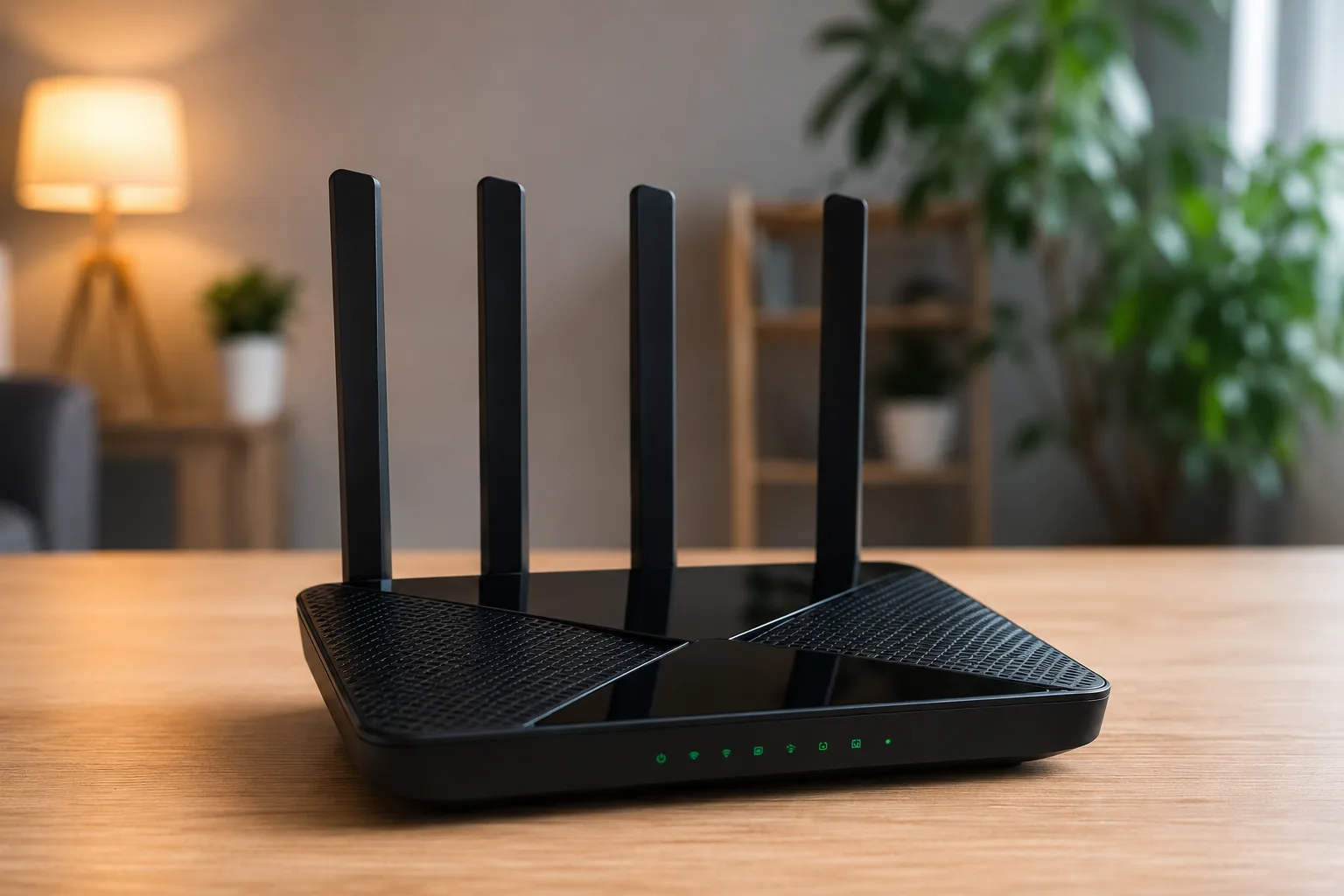
بهینهسازی موقعیت روتر
- روتر را در ارتفاع مناسب و مرکز خانه قرار دهید.
- از قرار دادن روتر داخل کابینت یا پشت دیوار خودداری کنید.
- آنتنهای روتر را عمود قرار دهید.
- روتر را از دستگاههای الکترونیکی دیگر دور نگه دارید.
تفاوت باند ۲.۴ گیگاهرتز و ۵ گیگاهرتز
اکثر روترهای مدرن دو باند فرکانسی مجزا دارند که هر کدام مزایا و معایب خود را دارند.
| ویژگی | باند ۲.۴ گیگاهرتز | باند ۵ گیگاهرتز |
|---|---|---|
| سرعت | کمتر | بیشتر |
| برد | بیشتر | کمتر |
| نفوذ از دیوار | بهتر | ضعیفتر |
| تداخل | بیشتر (شلوغتر) | کمتر |
| مناسب برای | دستگاههای دور از روتر | دستگاههای نزدیک، استریمینگ و بازی |
توصیه میشود برای دستگاههای ثابت نزدیک روتر مثل تلویزیون هوشمند از باند ۵ گیگاهرتز و برای دستگاههای دورتر از باند ۲.۴ گیگاهرتز استفاده کنید.
سوالات متداول درباره وایفای (FAQ)
چرا وایفای من کند است با اینکه اینترنت پرسرعت دارم؟
کندی وایفای میتواند به دلایل مختلفی باشد: تعداد زیاد دستگاههای متصل، فاصله زیاد از روتر، کانال شلوغ، تداخل امواج، یا سختافزار قدیمی روتر. با آزمایش سرعت از طریق کابل LAN مستقیم، میتوانید تشخیص دهید مشکل از روتر است یا از سرویس اینترنت.
چند دستگاه میتوانم به وایفای وصل کنم؟
اکثر روترهای خانگی بهطور همزمان ۱۵ تا ۳۰ دستگاه را پشتیبانی میکنند. روترهای حرفهایتر میتوانند صدها دستگاه را مدیریت کنند. با این حال، هر دستگاه اضافه پهنای باند مصرف میکند و ممکن است سرعت کاهش یابد.
آیا وایفای برای سلامتی مضر است؟
بر اساس مطالعات علمی و استانداردهای سازمان بهداشت جهانی، وایفای در محدوده قدرت معمول خانگی خطری برای سلامتی ندارد. امواج وایفای از نوع امواج غیریونیزان هستند و انرژی کافی برای آسیب به DNA را ندارند.
چطور بفهمم چه کسی به وایفای من وصل است؟
از طریق پنل مدیریتی روتر، بخش Connected Devices یا DHCP Clients List میتوانید لیست تمام دستگاههای متصل را ببینید. همچنین اپلیکیشنهایی مثل Fing این کار را بهراحتی انجام میدهند.
بهترین رمز عبور برای وایفای چیست؟
بهترین رمز عبور وایفای باید حداقل ۱۲ کاراکتر داشته باشد و شامل حروف بزرگ و کوچک، اعداد و کاراکترهای خاص باشد. از اطلاعات شخصی مثل تاریخ تولد یا نام افراد استفاده نکنید.
چگونه رمز وایفای فراموششده را پیدا کنم؟
در ویندوز میتوانید از مسیر Control Panel > Network Settings > WiFi Properties رمز عبور را مشاهده کنید. در اندروید از طریق کد QR در تنظیمات وایفای میتوانید رمز را به اشتراک بگذارید. همچنین با ورود به پنل روتر رمز قابل مشاهده است.
نتیجهگیری
آموزش وایفای از پایه تا پیشرفته به شما این امکان را میدهد که شبکه بیسیم خود را بهتر مدیریت کنید، مشکلات رایج را خودتان برطرف نمایید و از امنیت اتصالتان اطمینان حاصل کنید. با شناخت استانداردها، تنظیمات روتر، انتخاب باند مناسب و رعایت نکات امنیتی، میتوانید تجربه اینترنت بیسیم بهتری داشته باشید.
اگر همچنان با مشکلات پیچیدهتری روبرو هستید، بهتر است با یک متخصص شبکه مشورت کنید. اما در اغلب موارد، راهکارهایی که در این راهنمای جامع وایفای ارائه شد برای رفع مشکلات روزمره کافی خواهد بود.