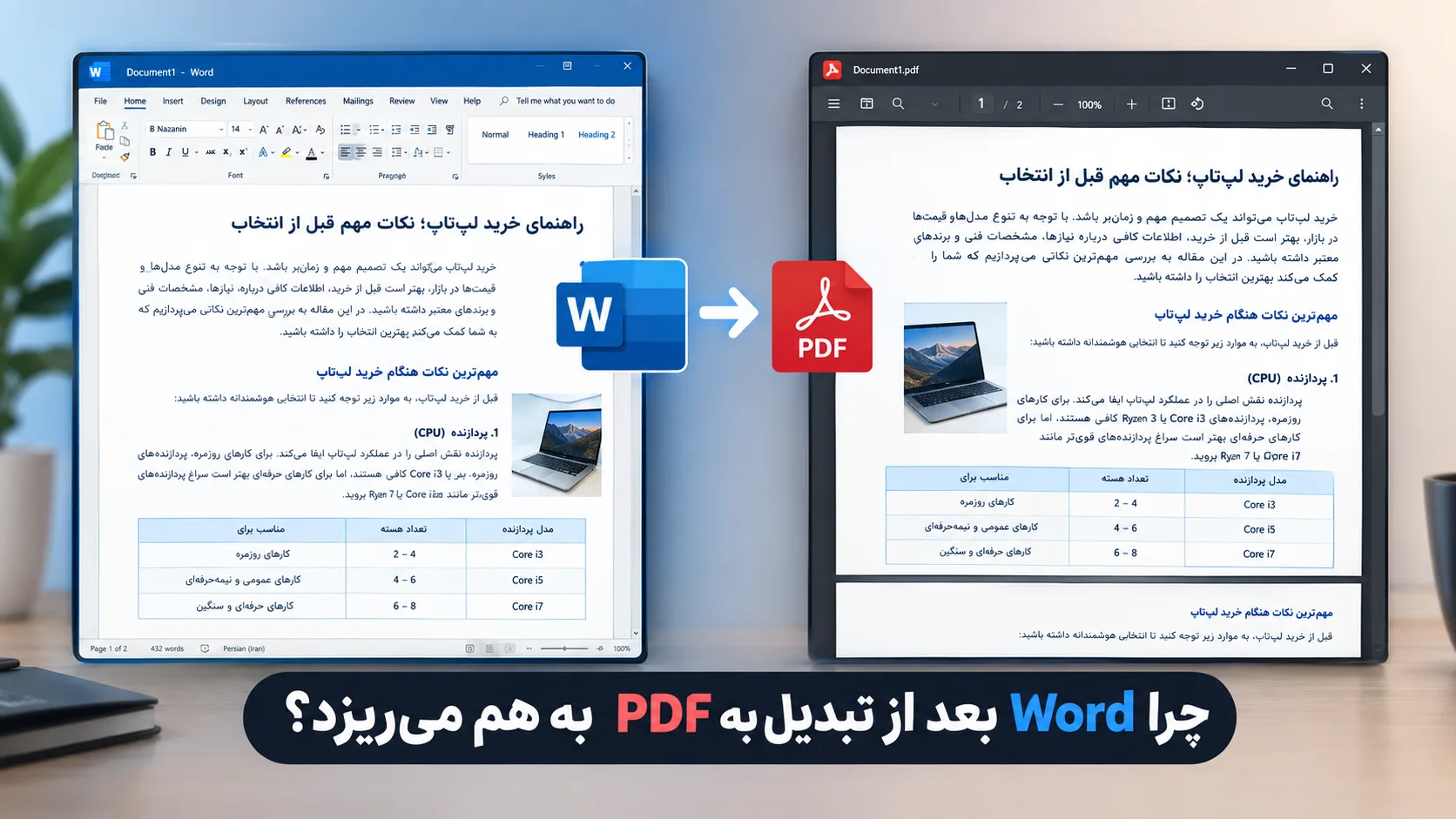
پاسخ کوتاه: به هم ریختن Word بعد از تبدیل به PDF معمولاً به دلیل تغییر فونت، اندازه صفحه، حاشیهها، جدولها، تصاویر، Text Boxها یا تنظیمات صفحهبندی اتفاق میافتد. برای جلوگیری از این مشکل، ابتدا فایل Word را از نظر فونت، راستچین بودن متن، اندازه صفحه و عناصر موجود بررسی کنید و سپس PDF را دوباره با یک روش مطمئن تولید و کنترل کنید.
این مشکل در فایلهای فارسی بیشتر خودش را نشان میدهد؛ چون تغییر کوچک در فونت یا فاصله خطوط میتواند باعث جابهجایی تیترها، افزایش تعداد صفحات یا تغییر محل جدول و تصاویر شود.
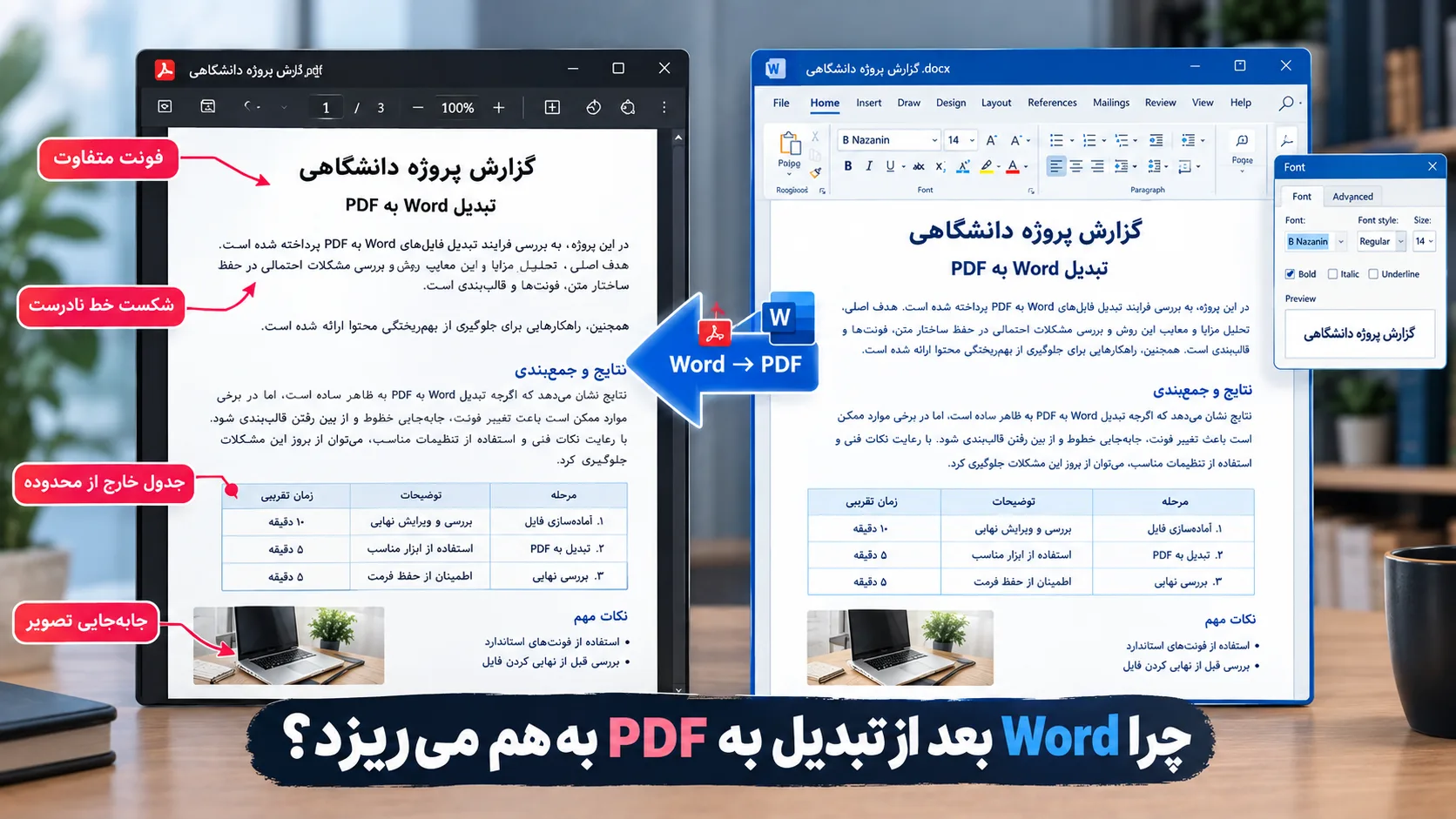
چرا Word بعد از تبدیل به PDF بههم میریزد؟
فایل Word فقط متن نیست. فونتها، اندازه کاغذ، حاشیهها، فاصله خطوط، جدولها، تصاویر، سربرگ، پابرگ و عناصر مختلف صفحه در ظاهر نهایی سند نقش دارند.
هنگام تبدیل، همه این عناصر باید در قالب ثابت PDF قرار بگیرند. اگر فونت یا ساختار یکی از این بخشها با روش تبدیل سازگار نباشد، ممکن است خروجی با چیزی که در Word دیدهاید متفاوت شود.
بنابراین وقتی PDF بههم ریخته است، بهتر است ابتدا علت را پیدا کنید. در بیشتر مواقع نیازی به بازسازی کامل سند نیست و با چند اصلاح ساده مشکل برطرف میشود.
رایجترین علتهای به هم ریختن فایل Word در PDF
| مشکل | علت احتمالی | راهحل |
|---|---|---|
| تغییر فونت | فونت خاص یا ناسازگار | استفاده از فونت مناسب و بررسی خروجی |
| به هم ریختن متن فارسی | تنظیمات راستبهچپ یا فونت | بررسی جهت و قالببندی پاراگراف |
| جابهجایی جدول | عرض زیاد جدول | کاهش عرض ستونها و تنظیم حاشیهها |
| افزایش تعداد صفحات | تغییر فونت یا فاصلهها | بررسی Page Layout و فاصله خطوط |
| جابهجایی تصویر | Wrap Text یا موقعیت شناور | ساده کردن نحوه قرارگیری تصویر |
| متن روی هم | Text Box یا عناصر شناور | اصلاح ساختار عناصر صفحه |
۱. مشکل فونت؛ یکی از اصلیترین دلایل بههمریختگی PDF
فونت تأثیر مستقیمی بر عرض و ارتفاع متن دارد. اگر فونت در PDF تغییر کند، حتی زمانی که متن دقیقاً همان متن قبلی باشد، تعداد خطوط و محل قرارگیری بخشهای مختلف صفحه میتواند تغییر کند.
برای مثال، ممکن است یک تیتر در Word در یک خط قرار بگیرد، اما در PDF همان تیتر به دو خط تبدیل شود. همین اتفاق میتواند متنهای بعدی را به صفحه دیگری منتقل کند.
برای رفع مشکل فونت چه کار کنیم؟
- فونت متن و تیترها را در Word بررسی کنید.
- در صورت استفاده از فونت خاص، یک فونت رایجتر را امتحان کنید.
- بعد از تغییر فونت، فاصله خطوط و پاراگرافها را دوباره بررسی کنید.
- سند را در حالت Print Layout مشاهده کنید.
- PDF جدید را با فایل Word اصلی مقایسه کنید.
در اسناد فارسی بهتر است همه بخشهای اصلی سند از فونتهای سازگار و یکدست استفاده کنند. استفاده از چند فونت متفاوت میتواند پیشبینی خروجی نهایی را سختتر کند.
۲. به هم ریختن متن فارسی و راستچین شدن Word در PDF
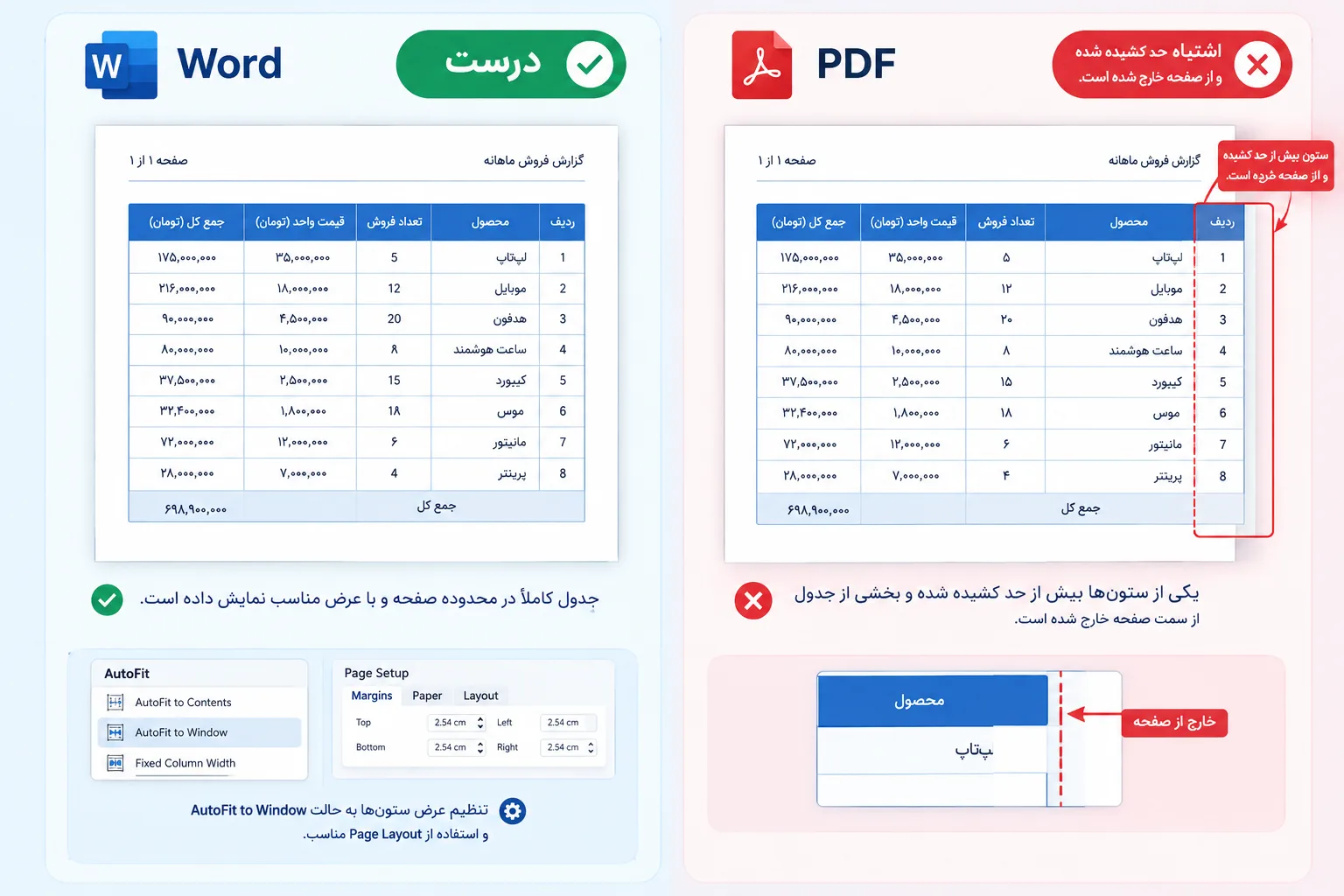
اگر بعد از تبدیل، متن فارسی جابهجا شده، راستچین نیست یا ظاهر حروف طبیعی به نظر نمیرسد، تنظیمات راستبهچپ و تراز پاراگراف را بررسی کنید.
یکی از اشتباهات رایج این است که کاربر متن را با Space یا Tab به سمت راست میبرد، بدون اینکه جهت واقعی پاراگراف را تنظیم کند. این روش ممکن است در Word ظاهراً درست به نظر برسد اما در برخی خروجیها رفتار متفاوتی ایجاد کند.
چکلیست متن فارسی
- جهت پاراگراف روی راستبهچپ قرار داشته باشد.
- تراز متن به شکل مناسب تنظیم شده باشد.
- فاصلههای اضافی ابتدای خطوط حذف شوند.
- فونت فارسی در کل سند یکدست باشد.
- نیمفاصلهها و ترکیب حروف فارسی بعد از تبدیل بررسی شوند.
۳. چرا جدول Word بعد از تبدیل به PDF بههم میریزد؟
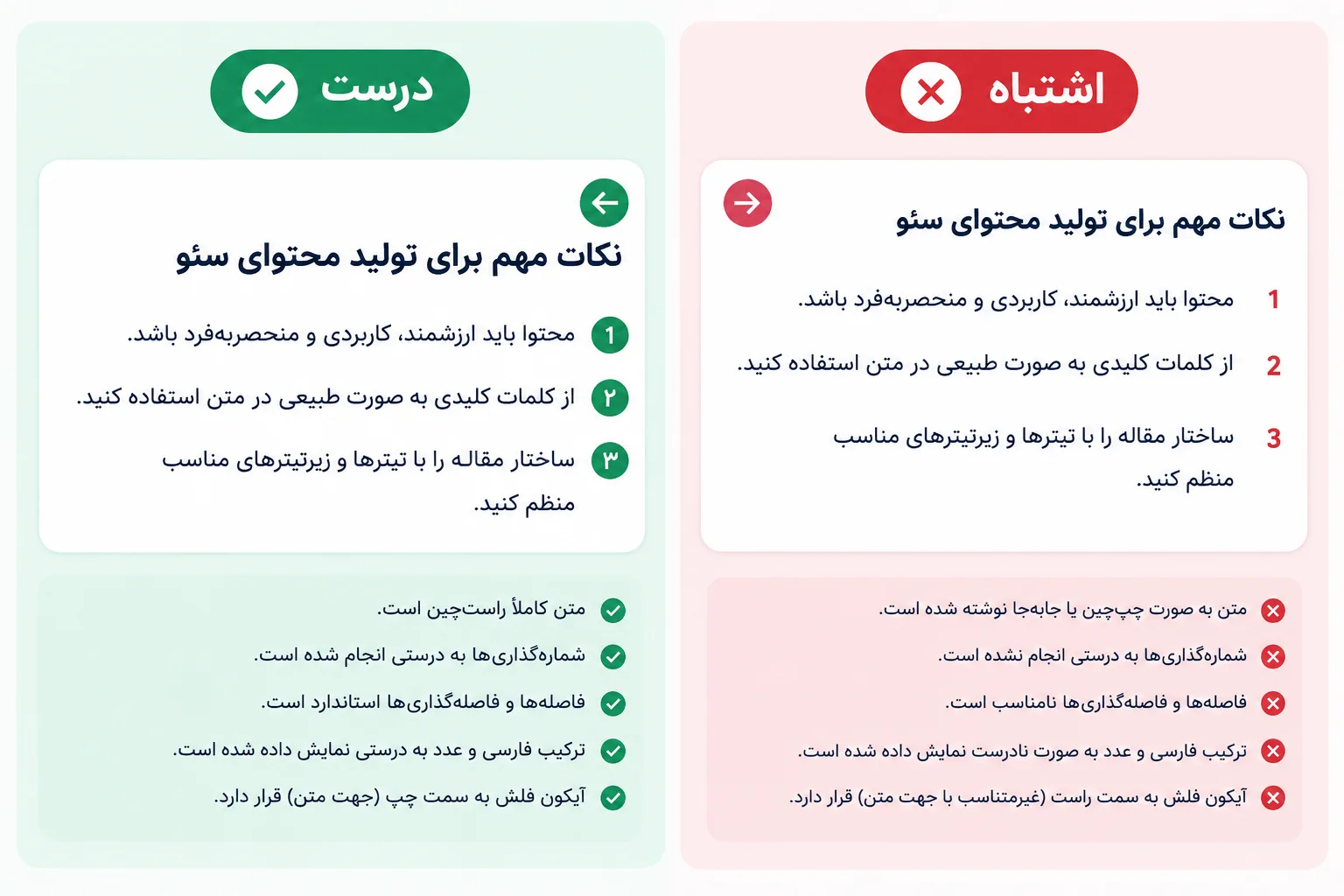
جدولها یکی از حساسترین بخشهای Word هستند. اگر مجموع عرض ستونهای جدول از فضای قابل استفاده صفحه بیشتر باشد، ممکن است بخشی از جدول جابهجا شود یا اندازه ستونها تغییر کند.
این مشکل در رزومهها، فاکتورها، گزارشهای دانشگاهی و فایلهای اداری بیشتر دیده میشود.
راهحل به هم ریختن جدول در PDF
- عرض ستونها را بررسی کنید.
- حاشیه چپ و راست صفحه را کنترل کنید.
- اندازه صفحه را بررسی کنید.
- برای متنهای طولانی، ارتفاع ردیفها را بیش از حد محدود نکنید.
- در صورت عریض بودن جدول، ساختار آن را سادهتر کنید.
اگر یک جدول فقط چند میلیمتر از فضای قابل چاپ بیشتر باشد، ممکن است در خروجی ظاهر متفاوتی پیدا کند. به همین دلیل قبل از تبدیل بهتر است جدول را در محدوده صفحه نگه دارید.
۴. چرا تعداد صفحات PDF بیشتر از Word میشود؟
یکی از رایجترین نشانههای تغییر قالب، افزایش تعداد صفحات است. مثلاً یک فایل پنجصفحهای Word ممکن است بعد از تبدیل به شش صفحه تبدیل شود.
فونت، فاصله خطوط، فاصله قبل و بعد پاراگرافها، حاشیهها، تصاویر، جدولها و Page Breakها همگی میتوانند در این اتفاق نقش داشته باشند.
برای اصلاح صفحهبندی این موارد را بررسی کنید
- اندازه کاغذ
- حاشیههای صفحه
- فاصله خطوط
- فاصله قبل و بعد پاراگراف
- Page Break
- Section Break
- تصاویر بزرگ
- جدولهای عریض
گاهی فقط یک پاراگراف که چند خط بیشتر شده باعث میشود محتوای انتهای صفحه به صفحه بعد منتقل شود و در ادامه، چند صفحه دیگر نیز جابهجا شوند.
۵. چرا تصاویر بعد از تبدیل جابهجا میشوند؟
اگر تصویر را بهصورت شناور در Word قرار داده باشید، محل آن ممکن است به متن یا عناصر دیگری وابسته باشد. تغییر جزئی در صفحهبندی میتواند موقعیت تصویر را نیز تغییر دهد.
برای اسناد رسمی و ساده، استفاده از ساختارهای سادهتر برای چیدمان تصویر معمولاً نتیجه قابل پیشبینیتری ایجاد میکند.
تنظیمات Wrap Text تصویر را نیز بررسی کنید و ببینید تصویر نسبت به متن چگونه قرار گرفته است.
۶. Text Box و Shapeها را بررسی کنید
اگر در PDF بخشی از متن روی بخش دیگری افتاده یا یک عنصر کاملاً جابهجا شده است، Text Boxها و Shapeها را بررسی کنید.
عناصر شناور برای طراحیهای گرافیکی بسیار مفید هستند، اما هرچه ساختار سند پیچیدهتر باشد، کنترل نتیجه نهایی در خروجی PDF سختتر میشود.
برای اسناد مهم، بهتر است تا حد امکان متن اصلی با پاراگرافها، تیترها و جدولهای استاندارد ساخته شود.
۷. تنظیمات صفحه را قبل از تبدیل کنترل کنید
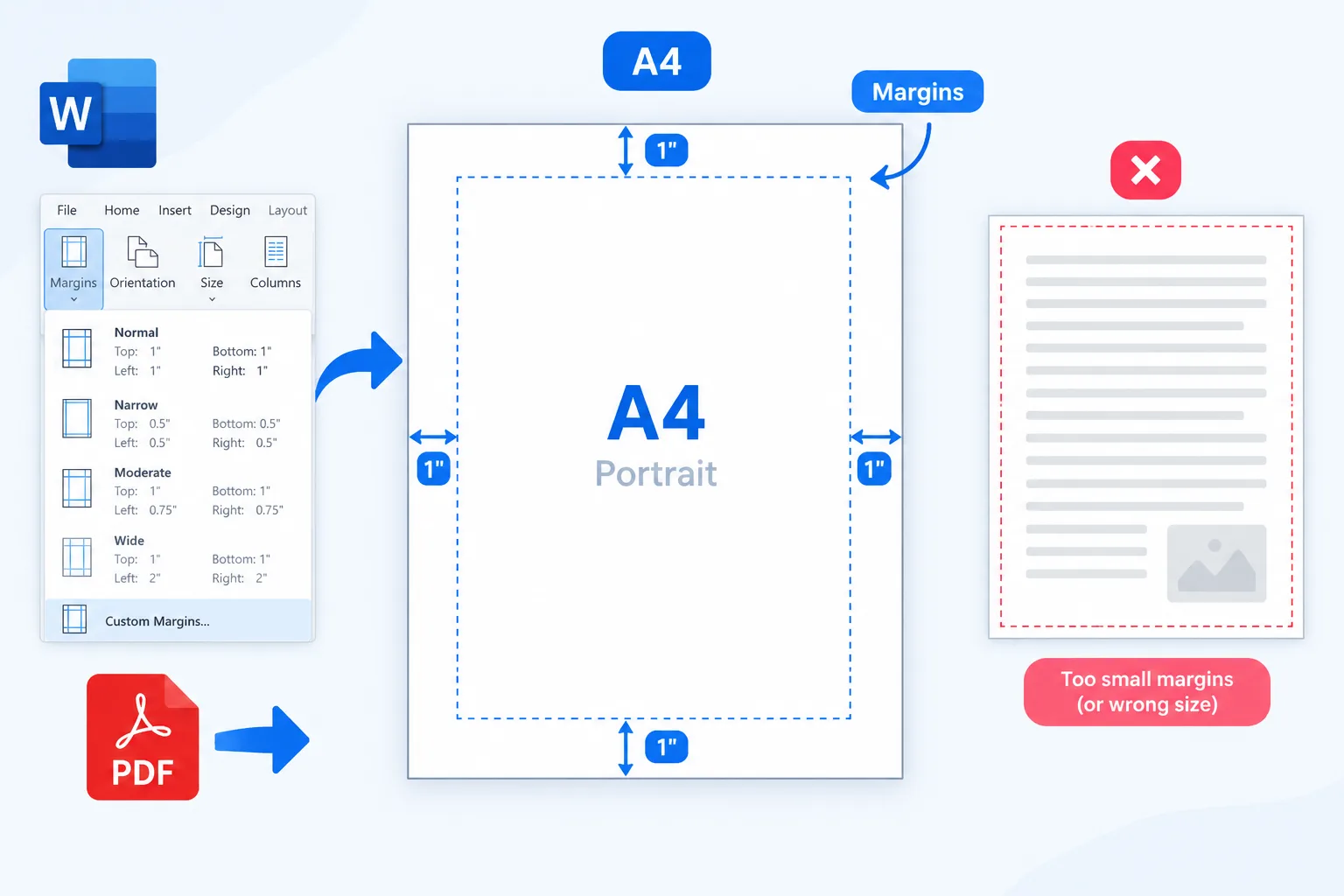
یکی از مهمترین کارها قبل از تبدیل Word به PDF، بررسی تنظیمات صفحه است. اگر سند روی اندازهای طراحی شده باشد اما خروجی با اندازه دیگری ایجاد شود، صفحهبندی میتواند تغییر کند.
موارد زیر را قبل از تبدیل بررسی کنید:
- اندازه کاغذ، مانند A4
- جهت صفحه؛ عمودی یا افقی
- حاشیههای چهار طرف صفحه
- فاصله سربرگ و پابرگ
- شماره صفحات
- Page Break و Section Break
۸. فایل Word را در حالت Print Layout بررسی کنید
برای بررسی دقیق ظاهر نهایی، بهتر است سند را در حالت Print Layout مشاهده کنید. این نما دید بهتری نسبت به صفحهبندی واقعی سند در اختیار شما قرار میدهد.
در این حالت میتوانید محل تیترها، جدولها، تصاویر و شکست صفحات را بهتر بررسی کنید.
قبل از تبدیل نهایی، فایل را از صفحه اول تا آخر مرور کنید. این کار مخصوصاً برای رزومه، قرارداد، گزارش دانشگاهی و اسناد اداری اهمیت دارد.
۹. روش تبدیل هم میتواند روی نتیجه اثر بگذارد
روش تبدیل فایل نیز در نتیجه نهایی مؤثر است. اگر Word روی سیستم نصب باشد، میتوانید از قابلیت داخلی آن برای خروجی PDF استفاده کنید. زمانی که Word در دسترس نیست یا تبدیل سریع از طریق مرورگر را ترجیح میدهید، ابزار آنلاین میتواند گزینه مناسبی باشد.
برای تبدیل فایل DOC یا DOCX بدون نصب نرمافزار، میتوانید از ابزار تبدیل Word به PDF آنلاین تولیاک استفاده کنید.
بهتر است بعد از هر تبدیل، فایل PDF نهایی را بررسی کنید؛ حتی اگر فرآیند تبدیل بدون خطا تمام شده باشد.
۱۰. اگر PDF ساخته شده و بههم ریخته است چه کار کنیم؟
اگر PDF نهایی مشکل دارد، لازم نیست فوراً کل فایل را از ابتدا بسازید. ابتدا نوع مشکل را مشخص کنید.
- PDF را باز کنید و مشکل را دقیق مشخص کنید.
- ببینید مشکل مربوط به فونت، جدول، تصویر یا صفحهبندی است.
- به فایل Word اصلی برگردید.
- فقط همان بخش مشکلدار را اصلاح کنید.
- دوباره PDF تولید کنید.
- نسخه جدید را با فایل Word مقایسه کنید.
مثلاً اگر فقط یک جدول مشکل دارد، نیازی نیست فونت کل سند را تغییر دهید. اصلاح هدفمند معمولاً سریعتر و مطمئنتر است.
بهترین روش برای تبدیل Word به PDF بدون به هم ریختگی
برای کاهش احتمال ایجاد مشکل، بهتر است فایل Word از ابتدا ساختار استانداردی داشته باشد.
- از فونتهای مناسب و یکدست استفاده کنید.
- اندازه صفحه را قبل از طراحی مشخص کنید.
- حاشیهها را متناسب با صفحه تنظیم کنید.
- جدولها را داخل محدوده قابل چاپ قرار دهید.
- از تصاویر با چیدمان پیچیده کمتر استفاده کنید.
- از Space و Tab برای جابهجایی دستی متن استفاده نکنید.
- قبل از ارسال، PDF نهایی را بررسی کنید.
به این ترتیب، تبدیل Word به PDF فقط به «ایجاد یک فایل PDF» محدود نمیشود و احتمال حفظ ظاهر اصلی سند نیز بیشتر خواهد شد.
مثال واقعی: بههم ریختن رزومه فارسی
فرض کنید یک رزومه یکصفحهای در Word ساختهاید که شامل عکس، اطلاعات تماس، سوابق کاری و یک جدول مهارتهاست. در Word همه عناصر بهخوبی در یک صفحه قرار گرفتهاند اما PDF خروجی دوصفحهای شده است.
در این حالت ابتدا فونت و اندازه متن را بررسی کنید. سپس عرض جدول و حاشیههای صفحه را کنترل کنید. بعد تنظیمات تصویر و فاصلههای پاراگراف را بررسی کنید.
اگر مشکل برطرف نشد، یک PDF آزمایشی با تنظیمات سادهتر ایجاد کنید و نتیجه را با فایل اولیه مقایسه کنید.
مثال واقعی: پروژه دانشگاهی فارسی
در یک پروژه دانشگاهی ممکن است صفحههای ابتدایی درست باشند اما از صفحههای میانی به بعد، تیترها یا جدولها جابهجا شوند.
در این شرایط Section Break، Page Break، فونت، فاصله پاراگرافها و جدولهای عریض را بررسی کنید. همچنین جای تصاویر و نمودارها را کنترل کنید.
در بسیاری از موارد، یک شکست صفحه یا جدول بزرگ میتواند باعث شروع یک زنجیره از جابهجاییها شود.
بعد از تبدیل، PDF را چگونه بررسی کنیم؟
باز شدن فایل PDF بهتنهایی نشانه سالم بودن آن نیست. قبل از ارسال فایل بهتر است چند مورد اساسی را بررسی کنید.
- صفحه اول را با Word مقایسه کنید.
- چند صفحه میانی را بررسی کنید.
- آخرین صفحه را کنترل کنید.
- فونت تیترها و متن اصلی را بررسی کنید.
- چند بخش از متن فارسی را از نظر راستچین بودن بررسی کنید.
- جدولها را کنترل کنید.
- تصاویر را بررسی کنید.
- شماره صفحات و سربرگ و پابرگ را کنترل کنید.
DOC بهتر است یا DOCX؟
اگر نسخه DOCX فایل در دسترس باشد، معمولاً بهتر است از همان نسخه برای تبدیل استفاده کنید؛ بهخصوص اگر سند با نسخههای جدید Microsoft Word ساخته شده باشد.
اگر فایل شما DOC قدیمی است، میتوانید ابتدا آن را در Word به DOCX تبدیل و سپس PDF خروجی بگیرید. با این حال، کیفیت ساختار خود سند از پسوند فایل مهمتر است.
چه زمانی استفاده از ابزار آنلاین منطقیتر است؟
اگر Word روی دستگاه شما نصب نیست، با گوشی کار میکنید یا فقط میخواهید یک فایل را سریع تبدیل کنید، ابزار آنلاین میتواند انتخاب راحتی باشد.
در چنین شرایطی میتوانید از ابزار آنلاین تبدیل Word به PDF تولیاک استفاده کنید.
در مورد فایلهای محرمانه نیز قبل از آپلود هر سند در یک سرویس آنلاین، شرایط حریم خصوصی و نحوه پردازش فایل را بررسی کنید.
اگر PDF بعد از تبدیل یک صفحه اضافی دارد چه کنیم؟
صفحه اضافی معمولاً به دلیل Page Break، Paragraph خالی، جدول بزرگ، تصویر خارج از محدوده یا تغییر جزئی در صفحهبندی ایجاد میشود.
ابتدا فایل Word را بررسی کنید و بهخصوص آخرین صفحه را نگاه کنید. علائم قالببندی، فاصلههای خالی، Page Break و عناصر خارج از محدوده را کنترل کنید.
اگر PDF بعد از تبدیل خیلی حجیم شد چه کنیم؟
اگر قالببندی درست است اما حجم PDF زیاد شده، احتمالاً تصاویر یا عناصر گرافیکی حجم زیادی ایجاد کردهاند. در این حالت مشکل دیگر مربوط به صفحهبندی نیست و باید روی کاهش حجم فایل کار کنید.
برای این کار میتوانید از یک ابزار فشردهسازی PDF استفاده کنید و بعد کیفیت صفحات و تصاویر را بررسی کنید.
چطور احتمال به هم ریختن Word بعد از تبدیل به PDF را کم کنیم؟
بهترین کار، پیشگیری است. فایل Word را از ابتدا با اندازه صفحه مشخص، حاشیه مناسب، فونتهای سازگار و ساختار ساده طراحی کنید.
برای متن فارسی، جهت راستبهچپ واقعی را تنظیم کنید و برای ایجاد فاصله از روشهای ساختاری Word به جای Spaceهای متعدد استفاده کنید.
همچنین قبل از ارسال فایل نهایی، یک نسخه PDF آزمایشی تهیه کنید. اگر سند مهم است، بررسی PDF را به چند دقیقه پایانی موکول نکنید.
سؤالات متداول
چرا فونت Word بعد از تبدیل به PDF تغییر میکند؟
تغییر فونت معمولاً به نوع فونت، سازگاری آن با فرایند تبدیل یا جایگزین شدن فونت مربوط است. ابتدا فونت فایل Word را بررسی کنید و سپس PDF جدید را با فایل اصلی مقایسه کنید.
چرا متن فارسی در PDF بههم میریزد؟
فونت، راستبهچپ بودن پاراگراف، تراز متن و ساختار سند میتوانند باعث این مشکل شوند. جهت واقعی پاراگراف را بررسی کنید و پس از تبدیل، متن فارسی را دوباره کنترل کنید.
چرا جدول Word در PDF از صفحه بیرون میزند؟
معمولاً عرض جدول از فضای قابل چاپ بیشتر است یا حاشیههای صفحه مناسب نیستند. عرض ستونها، اندازه صفحه و حاشیهها را کنترل کنید.
چرا PDF تعداد صفحات بیشتری از Word دارد؟
تغییر فونت، فاصله خطوط، حاشیهها، اندازه صفحه، تصاویر، جدولها و Page Breakها میتوانند تعداد صفحات را تغییر دهند.
آیا میتوان Word را بدون بههمریختگی به PDF تبدیل کرد؟
در بسیاری از فایلهای معمولی بله، اما نتیجه به ساختار سند و روش تبدیل بستگی دارد. هرچه فایل استانداردتر و سادهتر باشد، احتمال حفظ قالب بیشتر است.
برای فایلهای فارسی قبل از تبدیل چه مواردی مهمتر هستند؟
فونت فارسی، راستچین بودن، جهت راستبهچپ، اندازه صفحه، حاشیهها، جدولها و تصاویر از مهمترین مواردی هستند که باید کنترل شوند.
آیا DOCX برای تبدیل به PDF مناسبتر است؟
اگر نسخه DOCX در اختیار دارید، بهتر است از همان نسخه استفاده کنید؛ بهخصوص زمانی که سند با نسخههای جدید Word ساخته شده است.
چطور بدون نصب Word فایل را به PDF تبدیل کنم؟
میتوانید از یک ابزار آنلاین تبدیل استفاده کنید. برای تبدیل سریع فایلهای DOC و DOCX، ابزار تبدیل Word به PDF تولیاک در دسترس است.
جمعبندی
به هم ریختن Word بعد از تبدیل به PDF معمولاً به دلیل یک یا چند عامل مشخص اتفاق میافتد. فونت، متن فارسی، راستچین بودن، جدولها، تصاویر، Text Boxها، اندازه صفحه، حاشیهها و شکست صفحات مهمترین مواردی هستند که باید بررسی شوند.
بهترین روش این است که ابتدا فایل Word اصلی را اصلاح کنید، سپس PDF را دوباره تولید کنید و در نهایت خروجی را صفحهبهصفحه بررسی کنید.
اگر فقط به یک تبدیل سریع نیاز دارید، میتوانید از ابزار تبدیل Word به PDF تولیاک استفاده کنید و بعد خروجی را از نظر فونت، صفحهبندی، جدول و متن فارسی کنترل کنید.
برای آشنایی با روشهای مختلف تبدیل نیز میتوانید راهنمای چگونه فایل Word را به PDF تبدیل کنیم؟ را مطالعه کنید.
نکته آخر: یک PDF زمانی آماده ارسال است که فقط باز شود؛ ظاهر، متن، جدولها، تصاویر و صفحهبندی آن نیز باید همان چیزی باشد که در فایل Word انتظار دارید.
اگر هدفتان انجام سریع تبدیل است، میتوانید از تبدیل Word به PDF آنلاین تولیاک استفاده کنید.