گاهی فایل Word را روی گوشی دارید اما برای ارسال، ثبت در یک سامانه، چاپ یا اشتراکگذاری به PDF نیاز دارید. در چنین شرایطی لازم نیست فایل را به کامپیوتر منتقل کنید. با خود گوشی و در بسیاری از موارد فقط با Microsoft Word یا مرورگر میتوانید این کار را انجام دهید.
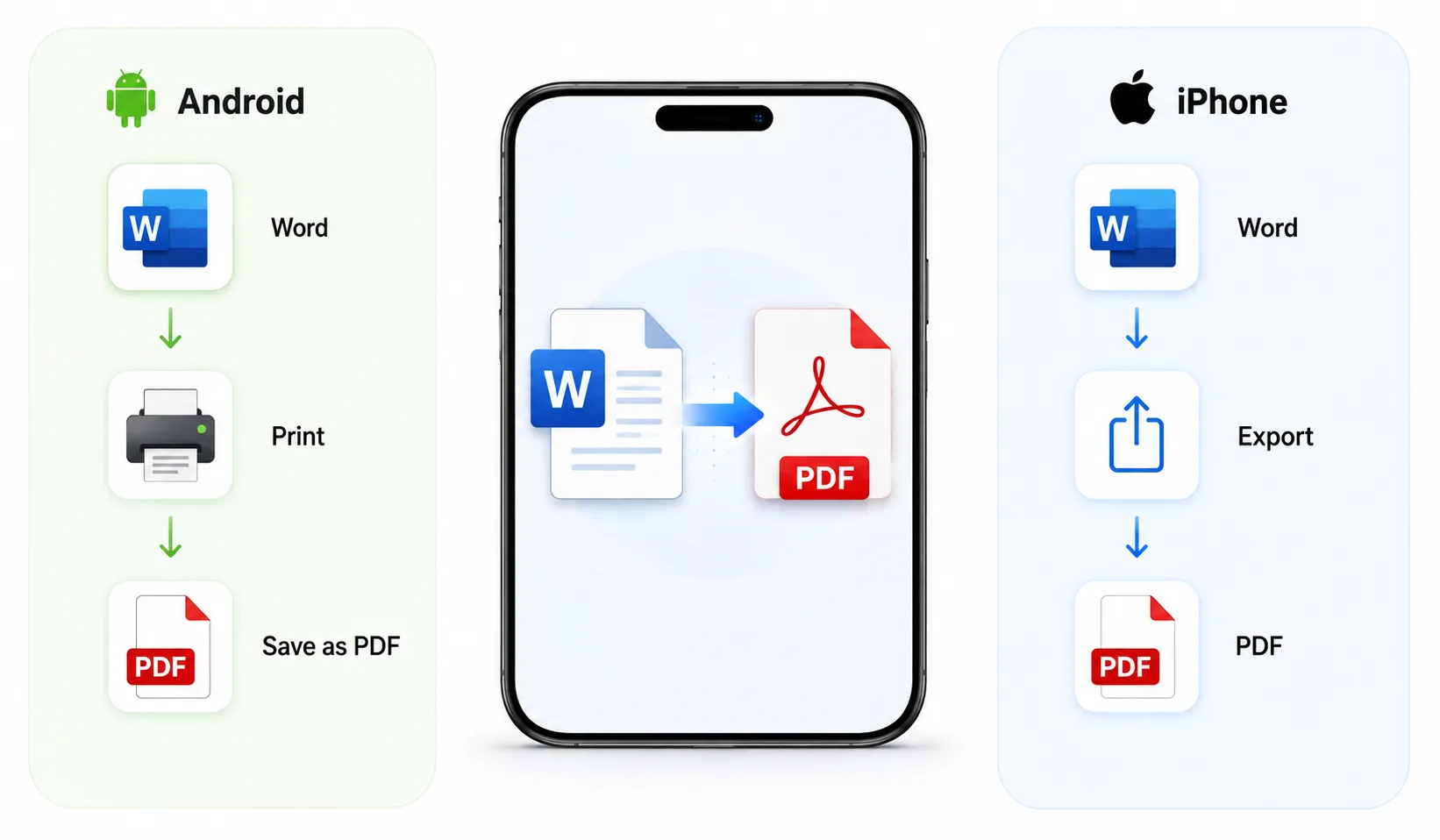
پاسخ کوتاه: برای تبدیل Word به PDF در گوشی، در اندروید میتوانید فایل را در Word باز کنید و از مسیر Print و سپس Save as PDF استفاده کنید. در آیفون، مسیر معمول از منوی سهنقطه و گزینه Export به PDF است. اگر Word روی گوشی نصب نیست، میتوانید فایل DOC یا DOCX را با یک ابزار آنلاین مانند مبدل Word به PDF تولیاک مستقیماً در مرورگر تبدیل کنید.
تبدیل Word به PDF در گوشی چه زمانی کاربرد دارد؟
این کار زمانی مفید است که فایل اصلی شما قابل ویرایش است اما نسخه نهایی آن را برای ارسال یا مشاهده میخواهید. مثلاً ممکن است یک رزومه، پروژه دانشگاهی، گزارش کاری، نامه اداری یا فرم را با Word آماده کرده باشید و لازم باشد همان فایل را به صورت PDF ارسال کنید.
تبدیل فایل روی گوشی مزیت دیگری هم دارد: اگر فایل Word را از طریق واتساپ، تلگرام، ایمیل یا سرویسهای ابری دریافت کرده باشید، دیگر لازم نیست برای یک تبدیل ساده آن را ابتدا به لپتاپ منتقل کنید.
خود Microsoft نیز ذخیره فایلهای Word به شکل PDF روی دستگاههای موبایل را پشتیبانی میکند و مسیر انجام کار در Android و iOS تا حدی با هم متفاوت است.
تبدیل Word به PDF در اندروید با Microsoft Word
اگر برنامه Microsoft Word روی گوشی اندرویدی شما نصب است، سادهترین روش این است که فایل را مستقیماً داخل Word باز کنید و از قابلیت چاپ برای ساخت PDF استفاده کنید.
مراحل تبدیل Word به PDF در اندروید
- فایل Word را با برنامه Microsoft Word باز کنید.
- روی آیکون سهنقطه یا گزینه File بزنید.
- گزینه Print یا «چاپ» را انتخاب کنید.
- در قسمت انتخاب چاپگر، گزینه Save as PDF را انتخاب کنید.
- روی آیکون PDF بزنید.
- محل ذخیره فایل را انتخاب کنید.
- در صورت نیاز نام فایل را تغییر دهید و روی Save بزنید.
مسیر رسمی Microsoft برای Word در Android نیز همین روند را توضیح میدهد: باز کردن فایل، ورود به Print، انتخاب Save as PDF و سپس انتخاب محل ذخیره فایل PDF.
اگر گزینه Save as PDF را پیدا نکردیم چه کنیم؟
در بعضی گوشیها ظاهر منوی چاپ ممکن است با چیزی که روی گوشی دیگر میبینید متفاوت باشد. ابتدا مطمئن شوید که فایل واقعاً در Microsoft Word باز شده و سپس دوباره وارد Print شوید.
همچنین ممکن است نام گزینهها به دلیل نسخه Android یا رابط کاربری گوشی کمی متفاوت باشد. اصل کار این است که در مرحله انتخاب چاپگر، مقصد خروجی را روی Save as PDF قرار دهید.
تبدیل Word به PDF در آیفون
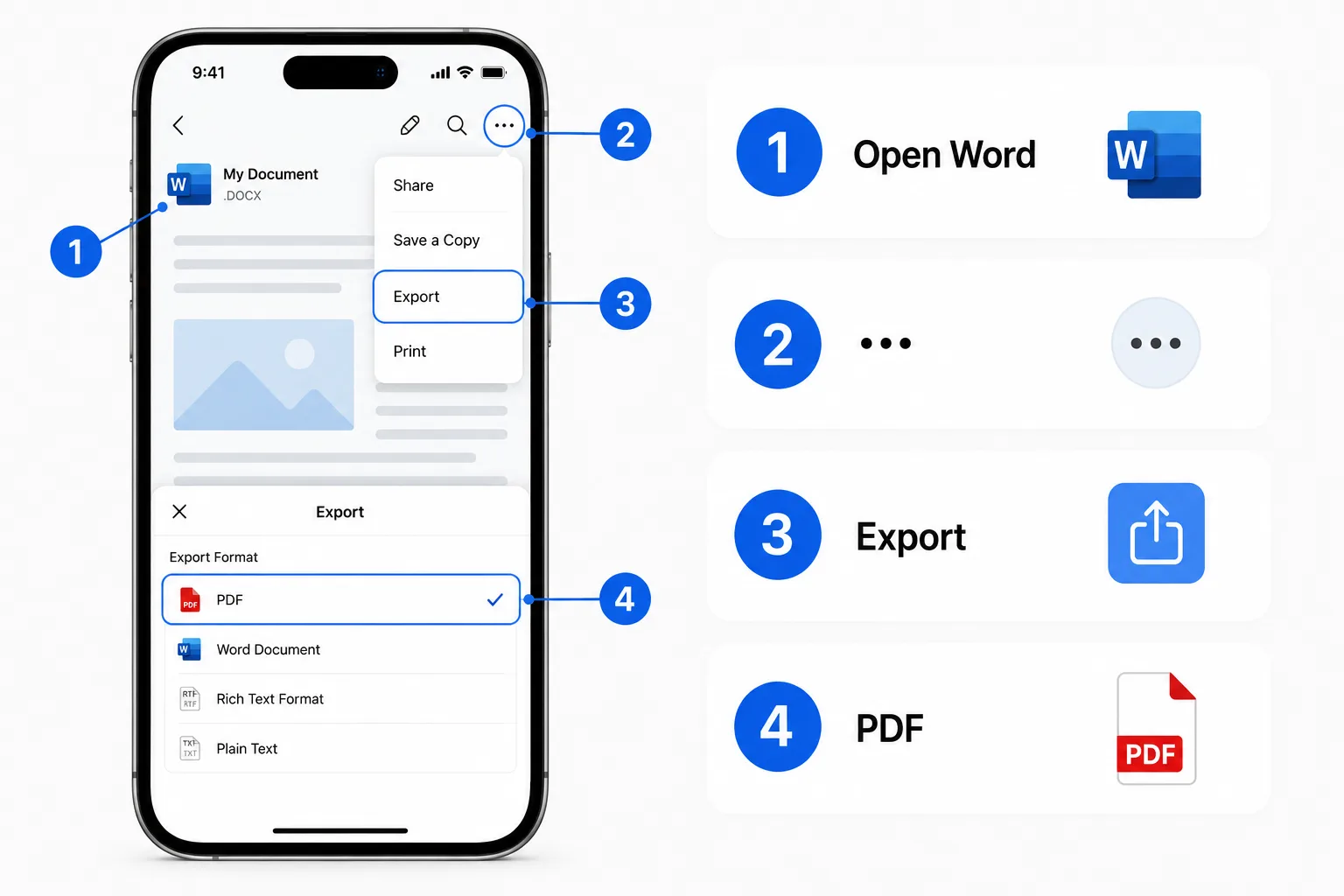
در iPhone نیز میتوانید بدون انتقال فایل به کامپیوتر، سند Word را از داخل برنامه به PDF تبدیل کنید. مسیر فعلی Microsoft برای iOS سادهتر از Android است و از گزینه Export استفاده میکند.
مراحل تبدیل Word به PDF در آیفون
- فایل Word را در برنامه Microsoft Word باز کنید.
- روی آیکون سهنقطه بزنید.
- گزینه Export را انتخاب کنید.
- از فهرست فرمتها، PDF را انتخاب کنید.
- محل ذخیره فایل را مشخص کنید.
- فایل PDF را ذخیره کنید یا در صورت نیاز آن را برای شخص دیگری به اشتراک بگذارید.
اگر منوی گوشی شما دقیقاً مطابق این ترتیب نیست، ابتدا گزینههای سهنقطه، Share یا Export را بررسی کنید. Microsoft اعلام کرده که Word در موبایل قابلیت ذخیره فایل به PDF را دارد و مسیر ارائهشده برای iOS از طریق Export انجام میشود.
تبدیل Word به PDF در گوشی بدون نصب Word
همیشه قرار نیست Microsoft Word روی گوشی نصب باشد. شاید فایل را فقط یک بار دریافت کردهاید، فضای کافی برای نصب برنامه ندارید یا ترجیح میدهید کار را از داخل مرورگر انجام دهید.
در این حالت، تبدیل آنلاین میتواند سریعتر باشد. کافی است فایل Word را از حافظه گوشی انتخاب کنید، آن را در ابزار تبدیل بارگذاری کنید و PDF خروجی را دریافت کنید.
برای این کار میتوانید از ابزار تبدیل Word به PDF تولیاک استفاده کنید. طبق اطلاعات فعلی صفحه ابزار، ورودی آن فایلهای DOC و DOCX است و حداکثر حجم فایل ۸ مگابایت اعلام شده است. صفحه ابزار همچنین حفظ قالببندی، جدولها و متون فارسی را تا حد امکان جزو قابلیتهای آن معرفی میکند.
مزیت این روش برای کاربر موبایل این است که نیازی به انتقال فایل به کامپیوتر یا نصب نرمافزار مخصوص تبدیل ندارید.
روش آنلاین در گوشی چگونه است؟
- مرورگر گوشی را باز کنید.
- به صفحه تبدیل Word به PDF تولیاک بروید.
- فایل DOC یا DOCX را از حافظه گوشی انتخاب کنید.
- فرایند تبدیل را شروع کنید.
- پس از آماده شدن فایل، PDF را دانلود و ذخیره کنید.
این روش برای زمانی مناسب است که هدف شما فقط تبدیل سریع یک فایل باشد و نیازی به ویرایش بیشتر سند نداشته باشید.
تفاوت تبدیل Word به PDF در اندروید و آیفون چیست؟
از نظر نتیجه، هدف در هر دو سیستمعامل یکی است: ساخت یک فایل PDF از سند Word. تفاوت اصلی در مسیر دسترسی به قابلیت تبدیل است.
| دستگاه | روش داخل Word | روش مناسب وقتی Word ندارید |
|---|---|---|
| Android | Print → Save as PDF | مبدل آنلاین در مرورگر |
| iPhone | Export → PDF | مبدل آنلاین در مرورگر |
Microsoft مسیر Print برای Android و مسیر Export برای iOS را مستند کرده است؛ البته ظاهر منوها ممکن است با نسخه برنامه و سیستمعامل تغییر کند.
تبدیل فایل Word فارسی به PDF در گوشی؛ نکات مهم
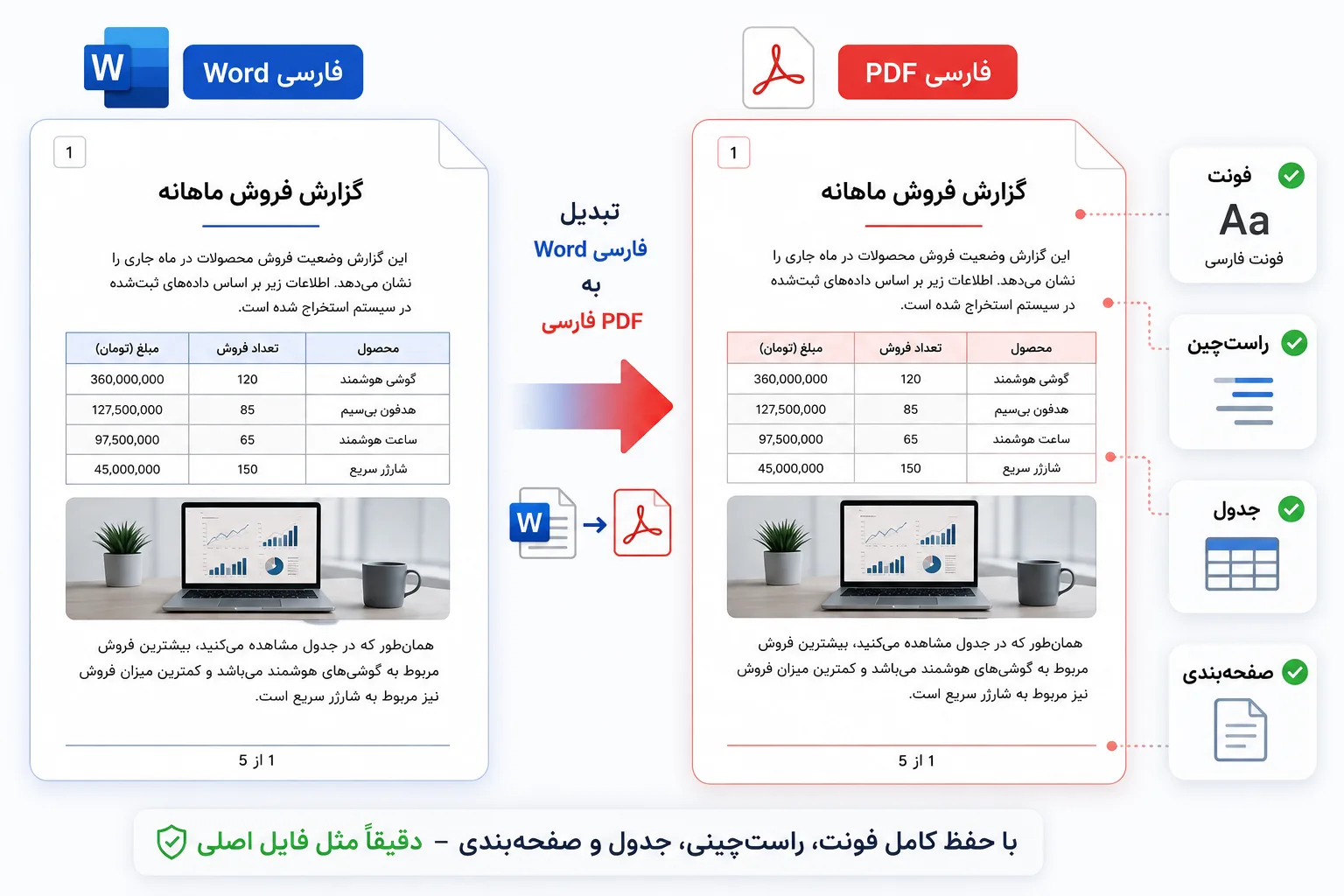
اگر سند شما فارسی است، فقط ساخته شدن فایل PDF مهم نیست. باید بررسی کنید که ظاهر سند پس از تبدیل همچنان درست باشد. این موضوع برای رزومه، پروژه دانشگاهی، قرارداد و فایلهای اداری اهمیت بیشتری دارد.
فونت فارسی را بررسی کنید
اگر از فونت خاصی در Word استفاده شده باشد، ممکن است نتیجه در همه محیطها دقیقاً مشابه فایل اصلی نباشد. بهتر است بعد از تبدیل، چند صفحه از PDF را مرور کنید و ببینید حروف فارسی، فاصله کلمات و ظاهر تیترها درست هستند.
راستچین بودن متن را کنترل کنید
در فایلهای فارسی، به محل تیترها، شماره صفحات، جدولها و پاراگرافهای راستچین توجه کنید. تولیاک نیز در صفحه ابزار خود به پشتیبانی از متون فارسی و رعایت راستبهچپ بودن سند اشاره کرده است.
جدولها و تصاویر را بررسی کنید
ممکن است یک سند Word روی صفحه گوشی درست دیده شود اما بعد از خروجی PDF، جای بعضی عناصر تغییر کند. مخصوصاً اگر فایل شما جدولهای عریض، تصاویر بزرگ یا صفحهبندی پیچیده داشته باشد، بهتر است خروجی نهایی را قبل از ارسال بررسی کنید.
اگر Word در گوشی فایل را باز نمیکند چه کار کنیم؟
یکی از مشکلاتی که ممکن است در موبایل با آن مواجه شوید، باز نشدن فایل Word است. Microsoft اعلام میکند که در Word موبایل، فایلهای DOCX پشتیبانی میشوند اما پشتیبانی از بعضی فرمتهای قدیمی مانند DOC محدودتر است و در برخی شرایط فایل DOC فقط به صورت خواندنی باز میشود.
اگر فایل باز نشد، ابتدا پسوند آن را بررسی کنید. اگر فایل قدیمی DOC است و امکان تهیه نسخه DOCX را دارید، استفاده از DOCX میتواند انتخاب مناسبتری باشد.
فایلهای دارای ماکرو یا بعضی ساختارهای خاص نیز ممکن است در نسخه موبایل Word محدودیت داشته باشند. در چنین شرایطی بهتر است فایل را با نسخه دسکتاپ Word یا یک نسخه سازگار دیگر بررسی کنید.
چرا PDF بعد از تبدیل در گوشی بههم میریزد؟
بههمریختن PDF معمولاً به یک عامل واحد مربوط نیست. فونت، اندازه صفحه، حاشیهها، تصاویر، جدولها و شکست صفحات همگی میتوانند روی نتیجه تأثیر بگذارند.
برای یک سند فارسی، این موارد را بررسی کنید:
- فونت متن فارسی و عنوانها تغییر نکرده باشد.
- راستچین بودن پاراگرافها حفظ شده باشد.
- جدولها از عرض صفحه خارج نشده باشند.
- تصاویر جابهجا یا بریده نشده باشند.
- صفحه خالی یا صفحه اضافه ایجاد نشده باشد.
- شماره صفحات و تیترها در جای درست قرار داشته باشند.
اگر فایل بسیار پیچیده است، ابتدا در Word صفحهبندی را اصلاح کنید و بعد دوباره PDF بگیرید. تبدیل کردن چندباره یک فایل بدون اصلاح مشکل اصلی معمولاً نتیجه متفاوتی ایجاد نمیکند.
PDF ساختهشده در گوشی کجا ذخیره میشود؟
محل ذخیره به روش تبدیل بستگی دارد. در Android هنگام استفاده از Save as PDF میتوانید محل ذخیره فایل را انتخاب کنید. در iPhone نیز هنگام Export میتوانید مقصد فایل را مشخص کنید.
اگر بعد از تبدیل فایل را پیدا نمیکنید، ابتدا پوشهای را که هنگام ذخیره انتخاب کردهاید بررسی کنید. در بسیاری از موارد فایل در بخش Files یا یکی از پوشههای دانلود و اسناد قرار میگیرد.
نکته مهم این است که بعد از دانلود یک فایل PDF، فقط به پیام «دانلود شد» اکتفا نکنید. یک بار فایل را باز کنید تا مطمئن شوید خروجی واقعاً ایجاد شده و صفحات آن کامل هستند.
آیا میتوان Word را از واتساپ یا تلگرام به PDF تبدیل کرد؟
بله. لازم نیست ابتدا فایل را روی کامپیوتر بفرستید. فایل Word را از واتساپ، تلگرام، ایمیل یا فضای ابری روی گوشی باز یا دانلود کنید و سپس آن را در Word یا مرورگر در اختیار ابزار تبدیل قرار دهید.
اگر فایل با Word باز میشود، میتوانید مستقیماً از قابلیت خروجی PDF استفاده کنید. اگر Word نصب نیست، فایل را در مرورگر به ابزار آنلاین منتقل کنید.
برای فایلهایی که از یک پیامرسان دریافت کردهاید، بهتر است قبل از تبدیل نام و فرمت فایل را بررسی کنید تا مطمئن شوید فایل واقعاً DOC یا DOCX است.
مثال واقعی: تبدیل رزومه فارسی به PDF با گوشی
فرض کنید رزومه خود را در Word آماده کردهاید و فایل DOCX روی گوشی شما قرار دارد. شرکت مقصد از شما خواسته است رزومه را به PDF ارسال کنید.
در Android میتوانید فایل را در Word باز کنید، از مسیر Print گزینه Save as PDF را انتخاب کنید و فایل خروجی را ذخیره کنید. در iPhone نیز میتوانید از منوی سهنقطه، Export و سپس PDF را انتخاب کنید.
بعد از ساخت PDF، رزومه را باز کنید و حداقل صفحه اول، فونت فارسی، شماره تماس، تیترها و فاصله بخشها را بررسی کنید. اگر همه چیز درست بود، همان PDF را برای شرکت ارسال کنید.
برای تبدیل سریعتر، Word موبایل بهتر است یا ابزار آنلاین؟
| شرایط | انتخاب مناسب | دلیل |
|---|---|---|
| Word روی گوشی نصب است | Microsoft Word | تبدیل مستقیم از داخل فایل |
| فقط یک تبدیل سریع نیاز دارید | ابزار آنلاین | بدون نیاز به نصب نرمافزار |
| فایل روی گوشی است و کامپیوتر در دسترس نیست | هر دو روش | نیازی به انتقال فایل به کامپیوتر ندارید |
| فایل Word باز نمیشود | بررسی فرمت فایل یا روش دیگر | ممکن است فرمت یا ساختار فایل توسط Word موبایل پشتیبانی نشود |
اگر Word روی گوشی شما نصب است، استفاده از قابلیت داخلی آن معمولاً ساده است. اما اگر فقط قصد دارید یک فایل را سریع به PDF تبدیل کنید، مبدل آنلاین میتواند مسیر کوتاهتری باشد.
چرا DOCX برای تبدیل روی گوشی انتخاب بهتری است؟
DOCX فرمت رایجتر نسخههای جدید Word است و روی نسخههای موبایلی Word پشتیبانی مناسبی دارد. Microsoft نیز DOCX را در Word موبایل به عنوان فرمت قابل باز کردن و ویرایش معرفی میکند، در حالی که پشتیبانی از DOC قدیمی محدودتر است.
بنابراین اگر یک فایل هم نسخه DOC و هم DOCX دارد، در صورت امکان نسخه DOCX را برای تبدیل انتخاب کنید.
آیا تبدیل Word به PDF باعث کاهش کیفیت میشود؟
تبدیل معمولی متن Word به PDF به معنی کم شدن کیفیت متن نیست. با این حال، تصاویر بزرگ، فونتهای خاص، جدولهای پیچیده یا ساختار غیرمعمول سند ممکن است روی ظاهر خروجی تأثیر بگذارند.
به همین دلیل، بعد از تبدیل، PDF نهایی را باز کنید و صفحات آن را بررسی کنید؛ مخصوصاً اگر فایل قرار است برای یک کاربرد رسمی یا چاپی استفاده شود.
اگر PDF ساختهشده حجم زیادی داشت چه کنیم؟
گاهی PDF حاصل از یک فایل Word، بهخصوص وقتی تصاویر زیادی داشته باشد، حجم بیشتری پیدا میکند. اگر قرار است فایل را در یک سامانه آپلود کنید یا با ایمیل بفرستید، حجم فایل اهمیت پیدا میکند.
در چنین حالتی میتوانید از راهنمای کاهش حجم PDF بدون افت کیفیت برای بررسی روشهای مناسب استفاده کنید.
اگر بعد از تبدیل یک صفحه خالی یا صفحه اضافی ایجاد شده است، آموزش حذف صفحات اضافی PDF میتواند برای اصلاح فایل نهایی مفید باشد.
چه زمانی بهتر است فایل Word را آنلاین تبدیل نکنیم؟
برای اسناد معمولی، تبدیل آنلاین میتواند راهی سریع و ساده باشد؛ اما برای فایلهای بسیار محرمانه یا اسنادی که اطلاعات حساس دارند، قبل از بارگذاری باید سیاست حفظ حریم خصوصی سرویس مورد استفاده را بررسی کنید.
صفحه ابزار Word به PDF تولیاک اعلام میکند که فایل روی سرور پردازش میشود و پس از تبدیل حذف میشود؛ با این حال، برای اسناد فوقمحرمانه همیشه بهتر است پیش از آپلود، شرایط حریم خصوصی سرویس را بررسی کنید و از روش آفلاین در صورت مناسب بودن استفاده کنید.
سؤالات متداول
چطور Word را در گوشی به PDF تبدیل کنیم؟
در Android میتوانید فایل را در Microsoft Word باز کنید، وارد Print شوید و Save as PDF را انتخاب کنید. در iPhone مسیر معمول از منوی سهنقطه و Export سپس PDF است.
آیا تبدیل Word به PDF در گوشی بدون کامپیوتر امکانپذیر است؟
بله. هم Microsoft Word در موبایل و هم ابزارهای آنلاین امکان تبدیل فایل Word به PDF را بدون استفاده از کامپیوتر فراهم میکنند.
چطور فایل Word را بدون نصب Microsoft Word به PDF تبدیل کنیم؟
میتوانید فایل DOC یا DOCX را با مرورگر گوشی در یک ابزار تبدیل آنلاین بارگذاری کنید. برای نمونه، ابزار تبدیل Word به PDF تولیاک برای همین کار طراحی شده است.
آیا فایل Word فارسی در گوشی به PDF تبدیل میشود؟
بله. فایلهای فارسی قابل تبدیل هستند، اما بعد از تبدیل باید فونت، راستچین بودن، جدولها، تصاویر و صفحهبندی را بررسی کنید تا خروجی دقیقاً مطابق انتظار باشد.
چرا فایل DOC روی گوشی باز نمیشود؟
Word موبایل از بعضی فرمتهای قدیمی محدودتر از DOCX پشتیبانی میکند. اگر فایل DOC دارید و نسخه DOCX آن در دسترس است، بهتر است نسخه جدیدتر را امتحان کنید.
آیا میتوان فایل Word دانلودشده از واتساپ یا تلگرام را به PDF تبدیل کرد؟
بله. ابتدا فایل را روی گوشی ذخیره کنید و سپس آن را در Word باز کرده و به PDF تبدیل کنید یا مستقیماً آن را در یک ابزار آنلاین تبدیل فایل بارگذاری کنید.
بعد از تبدیل Word به PDF چگونه از درست بودن فایل مطمئن شویم؟
PDF را باز کنید و چند صفحه را بررسی کنید. در فایلهای فارسی، فونت، جهت متن، تیترها، جدولها، تصاویر، شماره صفحات و صفحهبندی را کنترل کنید و در صورت امکان فایل را روی یک دستگاه دیگر نیز باز کنید.
جمعبندی
تبدیل Word به PDF در گوشی یکی از کارهایی است که بدون کامپیوتر هم بهسادگی انجام میشود. در Android، روش رسمی Microsoft استفاده از Print و Save as PDF است و در iPhone میتوانید از Export و سپس PDF استفاده کنید.
اگر Microsoft Word روی گوشی نصب نیست یا فقط میخواهید یک فایل را سریع تبدیل کنید، روش آنلاین گزینه مناسبی است. برای فایلهای DOC و DOCX میتوانید از ابزار تبدیل Word به PDF تولیاک استفاده کنید و سپس فایل خروجی را قبل از ارسال بررسی کنید.
در اسناد فارسی نیز بهتر است بعد از تبدیل، فقط به ساخته شدن PDF اکتفا نکنید. یک بررسی کوتاه برای فونت، راستچین بودن، جدولها، تصاویر و صفحهبندی میتواند جلوی بسیاری از مشکلات هنگام ارسال فایل را بگیرد.
برای مطالعه روشهای دیگر و مقایسه راههای مختلف تبدیل فایل، راهنمای کامل تبدیل Word به PDF را نیز ببینید.
میخواهید فایل Word را همین حالا با گوشی به PDF تبدیل کنید؟ فایل DOC یا DOCX خود را در ابزار آنلاین تبدیل Word به PDF تولیاک انتخاب کنید و خروجی PDF را دریافت کنید.