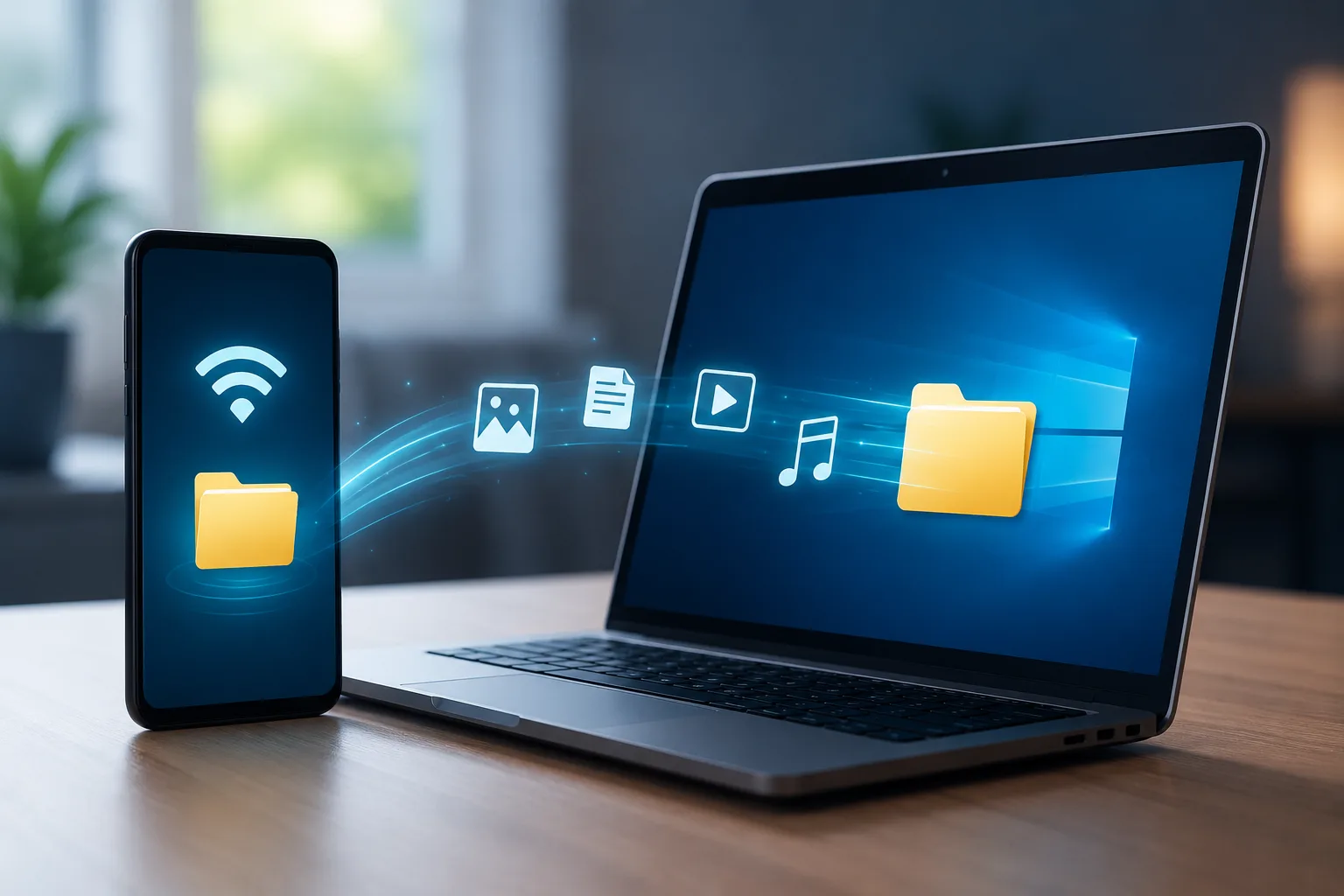
در دنیای امروز، دیگر نیازی به کابل USB برای جابهجایی فایلها بین گوشی و کامپیوتر نیست. روشهای بیسیم متعددی وجود دارند که انتقال عکس، فیلم، موسیقی و اسناد را بسیار سریعتر و راحتتر انجام میدهند. در این مقاله جامع، ۷ روش کاربردی و اثباتشده برای انتقال فایل از گوشی به کامپیوتر بدون کابل را به شما آموزش میدهیم. از وایفای و بلوتوث گرفته تا اپلیکیشنهای اختصاصی و فضای ابری، همه را قدمبهقدم بررسی میکنیم.
چرا انتقال بیسیم فایل را انتخاب کنیم؟
قبل از بررسی روشها، بد نیست بدانید انتقال بدون کابل چه مزایایی دارد. اولاً، از ساییدگی پورت گوشی جلوگیری میکند. دوماً، در مواقعی که کابل در دسترس نیست یا خراب است، نجاتبخش خواهد بود. سوماً، بسیاری از روشهای بیسیم سرعتی برابر یا حتی بیشتر از USB 2.0 دارند. در نهایت، امکان انتقال از راه دور (مثلاً در اتاق دیگر) را فراهم میکنند.
روش اول: استفاده از قابلیت Nearby Share (برای ویندوز و اندروید)
گوگل قابلیت Nearby Share را برای اندروید و اخیراً برای ویندوز عرضه کرده است. این ابزار مانند AirDrop اپل عمل میکند و با بلوتوث و وایفای مستقیم، فایلها را با سرعت خوبی منتقل میکند. برای استفاده، کافی است در گوشی اندرویدی گزینهٔ Nearby Share را فعال کنید و در کامپیوتر ویندوزی، اپلیکیشن مربوطه را نصب کنید. هر دو دستگاه باید در نزدیکی هم باشند و بلوتوث روشن باشد.
مراحل استفاده از Nearby Share در ویندوز
- اپلیکیشن Nearby Share را از فروشگاه مایکروسافت نصب کنید.
- در گوشی اندروید، تنظیمات > Google > Nearby Share را باز کنید و دستگاه را قابلدیدن کنید.
- فایل مورد نظر را انتخاب کرده و گزینهٔ اشتراکگذاری > Nearby Share را بزنید.
- نام کامپیوتر خود را انتخاب کنید تا انتقال آغاز شود.
روش دوم: انتقال از طریق وایفای مستقیم با Snapdrop
Snapdrop یک سرویس وب رایگان و متنباز است که مانند AirDrop در مرورگر کار میکند. کافی است گوشی و کامپیوتر را به یک شبکهٔ وایفای متصل کنید، سپس در هر دو مرورگر وبسایت snapdrop.net را باز کنید. دستگاهها همدیگر را شناسایی میکنند و با یک کلیک فایل ارسال میشود. هیچ نصبافزاری نیاز نیست و سرعت انتقال به پهنای باند وایفای شما بستگی دارد.
روش سوم: استفاده از اپلیکیشن ShareIt (اشارهایت)
اپلیکیشن ShareIt (که قبلاً با نام Lenovo ShareIt شناخته میشد) یکی از محبوبترین ابزارهای انتقال فایل بین گوشی و کامپیوتر است. این برنامه با ایجاد یک هاتاسپات وایفای، یک شبکهٔ محلی ایجاد میکند و فایلها را با سرعت بسیار بالا (تا ۲۰ مگابایت بر ثانیه) منتقل میکند. نسخهٔ ویندوز آن نیز موجود است و میتوانید بدون کابل، حتی فایلهای حجیم را جابهجا کنید.
نکتهٔ مهم در ShareIt
برای استفاده از ShareIt، هر دو دستگاه باید اپلیکیشن را نصب داشته باشند. در گوشی، گزینهٔ «ارسال» و در کامپیوتر «دریافت» را انتخاب کنید. سپس گوشی دوربین کامپیوتر را اسکن میکند یا از کد QR استفاده میکند تا ارتباط برقرار شود.
روش چهارم: انتقال از طریق فضای ابری (Google Drive، OneDrive، Dropbox)
اگر اینترنت پرسرعت دارید، استفاده از فضای ابری یکی از آسانترین روشهاست. فایل را در گوشی به Google Drive یا OneDrive آپلود کنید، سپس در کامپیوتر وارد همان حساب کاربری شوید و فایل را دانلود کنید. این روش برای فایلهای کوچک و متوسط بسیار مناسب است و نیازی به نصب برنامهٔ خاصی ندارد. همچنین فایلهای شما در ابر ذخیره میشوند و همیشه در دسترس هستند.
روش پنجم: انتقال با استفاده از کابل OTG و حافظه فلش (ترکیبی)
هرچند عنوان مقاله «بدون کابل» است، اما یک روش نیمهبیسیم استفاده از حافظه فلش USB-C یا درایو فلش دوطرفه است. فایل را از گوشی به فلش منتقل کرده و سپس فلش را به کامپیوتر متصل کنید. اما اگر به دنبال روش کاملاً بیسیم هستید، از این روش صرفنظر کنید.
روش ششم: انتقال از طریق ایمیل یا پیامرسانها (تلگرام، واتساپ)
برای فایلهای کوچک (کمتر از ۲ گیگابایت)، میتوانید از تلگرام یا واتساپ استفاده کنید. فایل را برای خودتان ارسال کنید (در تلگرام با Saved Messages) و سپس در کامپیوتر از نسخهٔ وب یا دسکتاپ آن را دانلود کنید. این روش بسیار ساده است، اما سرعت آن به اینترنت و سرور پیامرسان بستگی دارد.
روش هفتم: استفاده از بلوتوث (برای فایلهای کوچک)
بلوتوث قدیمیترین روش بیسیم است، اما سرعت آن پایین است (حدود ۲-۳ مگابیت بر ثانیه). برای فایلهای متنی یا عکسهای کوچک میتواند مفید باشد. در ویندوز، گزینهٔ «دریافت فایل از طریق بلوتوث» را فعال کنید و در گوشی فایل را از طریق بلوتوث ارسال کنید. این روش نیاز به جفتسازی اولیه دارد.
مقایسهٔ روشهای انتقال بیسیم فایل
برای انتخاب بهترین روش، جدول زیر را ببینید که معیارهای سرعت، نیاز به اینترنت، نصب برنامه و حداکثر حجم را مقایسه کرده است:
| روش | سرعت | نیاز به اینترنت | نصب برنامه | حداکثر حجم پیشنهادی |
|---|---|---|---|---|
| Nearby Share | خوب (~۱۰ مگابایت/ث) | خیر (وایفای مستقیم) | در ویندوز نیاز است | بدون محدودیت عملی |
| Snapdrop | متوسط (وابسته به وایفای) | خیر (شبکه محلی) | خیر (مرورگر) | تا ۲ گیگابایت |
| ShareIt | بسیار بالا (تا ۲۰ مگابایت/ث) | خیر (هاتاسپات) | بله (در هر دو) | نامحدود |
| فضای ابری | وابسته به سرعت اینترنت | بله | خیر (مرورگر) | تا ۱۵ گیگابایت (در حساب رایگان) |
| بلوتوث | کم (~۲ مگابیت/ث) | خیر | خیر (سیستمی) | تا ۵۰ مگابایت |
آموزش گامبهگام انتقال با Snapdrop (سادهترین روش)
از آنجایی که Snapdrop نصبافزاری ندارد و در هر سیستمی کار میکند، آن را به عنوان روش پیشفرض توصیه میکنیم. مراحل:
- گوشی و کامپیوتر را به یک شبکهٔ وایفای متصل کنید.
- در مرورگر هر دو دستگاه، آدرس snapdrop.net را تایپ کنید.
- صفحهٔ وب، دستگاه دیگر را با نام یا آیکون نمایش میدهد.
- روی آیکون دستگاه مورد نظر کلیک کنید و فایل را انتخاب کنید.
- انتقال آغاز میشود و فایل در پوشهٔ دانلود کامپیوتر ذخیره میشود.
این روش برای فایلهای تا ۲ گیگابایت پاسخگو است و هیچگونه تنظیمات پیچیدهای ندارد.
نکات امنیتی در انتقال بیسیم فایل
هنگام استفاده از روشهای بیسیم، حتماً به نکات امنیتی توجه کنید: از شبکههای وایفای عمومی برای انتقال فایلهای حساس استفاده نکنید. در روشهایی مانند ShareIt، مطمئن شوید که دستگاه مقصد همان دستگاهی است که قصد دارید. همچنین پس از انتقال، ارتباط را قطع کنید تا افراد دیگر نتوانند به دستگاه شما دسترسی پیدا کنند.
انتخاب بهترین روش بر اساس شرایط شما
- برای فایلهای حجیم (فیلم، بازی): ShareIt یا Nearby Share بهترین گزینه هستند.
- برای فایلهای اداری و اسناد: فضای ابری یا Snapdrop کافی است.
- برای انتقال سریع و بدون نصب: Snapdrop انتخاب اول است.
- برای فایلهای بسیار کوچک (چند عکس): بلوتوث یا ایمیل کار میکند.
سوالات متداول دربارهٔ انتقال فایل بدون کابل
آیا انتقال بیسیم به باتری گوشی فشار میآورد؟
بله، روشهایی که از وایفای یا هاتاسپات استفاده میکنند، مصرف باتری بیشتری دارند. اما برای انتقالهای کوتاهمدت، این مصرف ناچیز است.
آیا میتوانم همزمان چند فایل ارسال کنم؟
اکثر روشها مانند ShareIt و Snapdrop از ارسال چندفایله پشتیبانی میکنند. کافی است فایلهای متعدد را انتخاب کنید.
اگر اینترنت قطع باشد، کدام روش کار میکند؟
روشهای Nearby Share، Snapdrop، ShareIt و بلوتوث به اینترنت نیازی ندارند (فقط به شبکهٔ محلی وایفای یا بلوتوث).
نتیجهگیری نهایی
همانطور که دیدید، راههای متعددی برای انتقال فایل از گوشی به کامپیوتر بدون کابل وجود دارد. هر کدام مزایا و محدودیتهای خود را دارند. اگر به دنبال سادهترین و سریعترین راه هستید، Snapdrop را پیشنهاد میکنیم. اگر فایلهای سنگین دارید، ShareIt یا Nearby Share انتخاب بهتری هستند. و اگر میخواهید فایلهایتان همیشه در دسترس باشند، فضای ابری بهترین گزینه است. امیدواریم این مقاله به شما در انتخاب روش مناسب کمک کند. حالا میتوانید بدون نگرانی از گم شدن کابل، فایلهای خود را جابهجا کنید.
برای مطالعهٔ بیشتر در مورد ابزارهای اشتراکگذاری فایل، میتوانید به مقالهٔ TechRadar دربارهٔ بهترین اپهای اشتراک فایل مراجعه کنید.