آموزش نصب ویندوز ۱۱: راهنمای جامع و گامبهگام با تصویر
آموزش نصب ویندوز ۱۱ یکی از پرجستوجوترین موضوعات در میان کاربران فارسیزبان است. ویندوز ۱۱ با طراحی مدرنتر، عملکرد بهینهتر و قابلیتهای امنیتی پیشرفتهتر نسبت به نسخههای قبلی، گزینهای جذاب برای کاربران خانگی و حرفهای به شمار میرود. در این راهنما، تمام مراحل لازم برای نصب صحیح این سیستمعامل به همراه تصاویر واقعی توضیح داده میشود.
حداقل سیستم مورد نیاز برای نصب ویندوز ۱۱
پیش از شروع فرآیند نصب ویندوز ۱۱، باید مطمئن شوید سختافزار سیستم شما با الزامات رسمی مایکروسافت سازگار است.
- پردازنده: حداقل ۱ گیگاهرتز با ۲ هسته یا بیشتر، ۶۴ بیتی
- حافظه رم: حداقل ۴ گیگابایت
- فضای ذخیرهسازی: حداقل ۶۴ گیگابایت
- سیستمافزار: UEFI با قابلیت Secure Boot
- ماژول TPM نسخه ۲.۰
- کارت گرافیک: سازگار با DirectX 12 یا بالاتر
- رزولوشن نمایشگر: حداقل ۷۲۰ پیکسل
مقایسه ویندوز ۱۰ و ویندوز ۱۱
پیش از تصمیمگیری برای ارتقا، بهتر است تفاوتهای کلیدی دو نسخه را بشناسید.
| ویژگی | ویندوز ۱۰ | ویندوز ۱۱ |
|---|---|---|
| طراحی رابط کاربری | کلاسیک و سنتی | مدرن با گوشههای گرد |
| نیاز به TPM 2.0 | اجباری نیست | اجباری است |
| پشتیبانی از اپهای اندروید | ندارد | دارد |
| مدیریت پنجرهها | Snap ساده | Snap Layouts پیشرفته |
| عملکرد بازی | معمولی | بهینه با DirectStorage و Auto HDR |
| پایان پشتیبانی رسمی | اکتبر ۲۰۲۵ | سالهای آیندهتر |
آمادهسازی قبل از نصب ویندوز ۱۱
انجام این مراحل پیش از شروع نصب، از بروز مشکلات احتمالی جلوگیری میکند.
تهیه نسخه پشتیبان از اطلاعات
حتماً از فایلهای مهم خود مانند عکسها، اسناد و فایلهای کاری روی هارد اکسترنال یا فضای ابری بکاپ تهیه کنید. در روش نصب تازه، تمام اطلاعات درایو سیستم پاک میشود.
دانلود فایل ISO و ساخت فلش بوت
فایل ISO رسمی ویندوز ۱۱ را از صفحه رسمی دانلود مایکروسافت دریافت کنید. سپس با ابزار Media Creation Tool یا Rufus آن را روی فلش USB با ظرفیت حداقل ۸ گیگابایت رایت کنید.
آموزش گامبهگام نصب ویندوز ۱۱ از روی فلش USB با تصویر
در ادامه تمام مراحل نصب ویندوز ۱۱ به همراه تصاویر واقعی از هر مرحله آورده شده است.
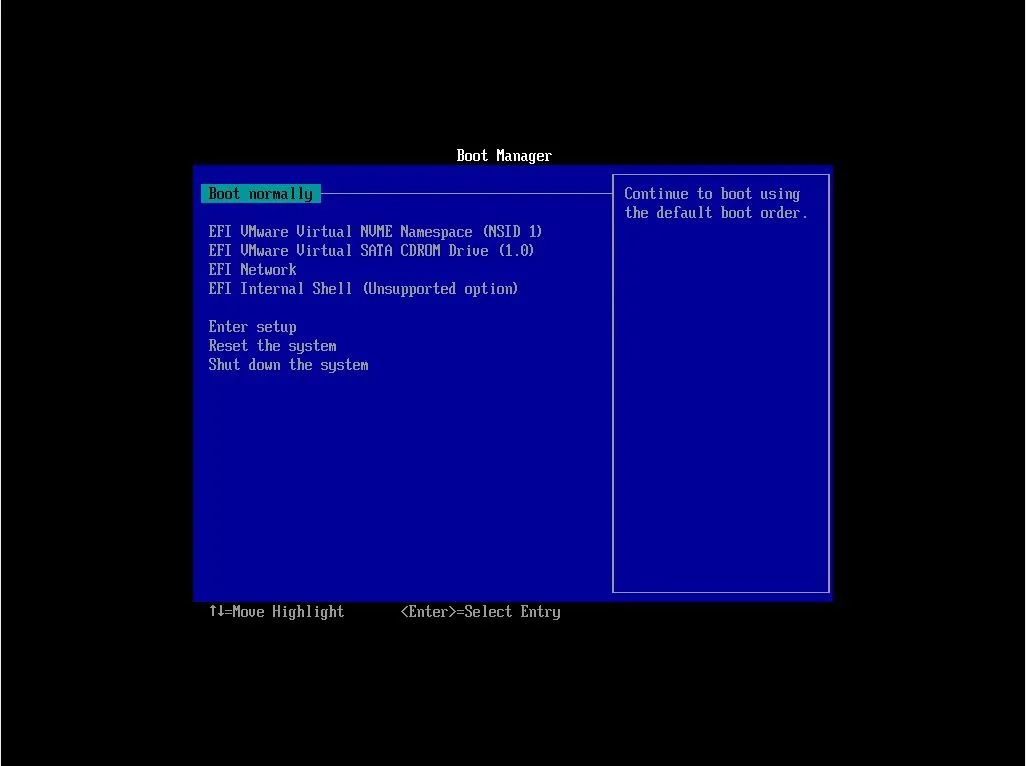
مرحله ۱: بوت از روی فلش USB
فلش بوت را به سیستم متصل کنید، سپس کامپیوتر را ریاستارت کنید. هنگام روشن شدن، کلید Boot Menu (معمولاً F8، F11 یا F12 بسته به برند مادربورد) را فشار دهید و درایو USB را انتخاب کنید.
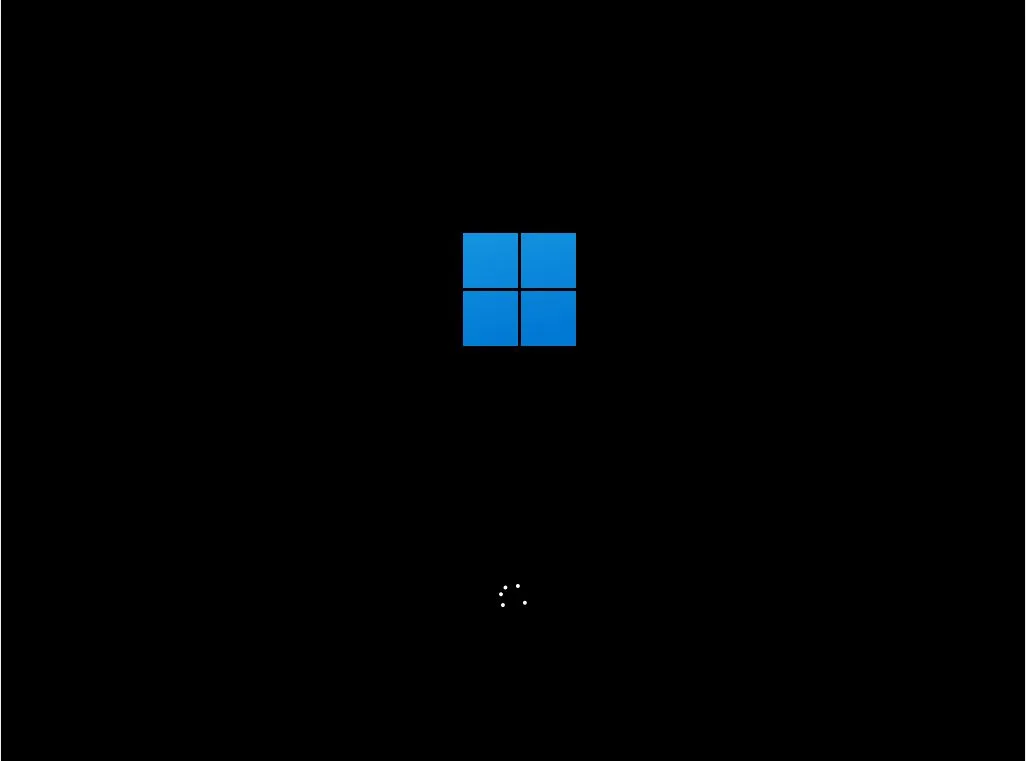
مرحله ۲: صفحه بارگذاری نصبکننده ویندوز ۱۱
پس از بوت از روی فلش، لوگوی ویندوز ۱۱ نمایش داده میشود و فایلهای نصب بارگذاری میشوند. در این مرحله فقط منتظر بمانید.
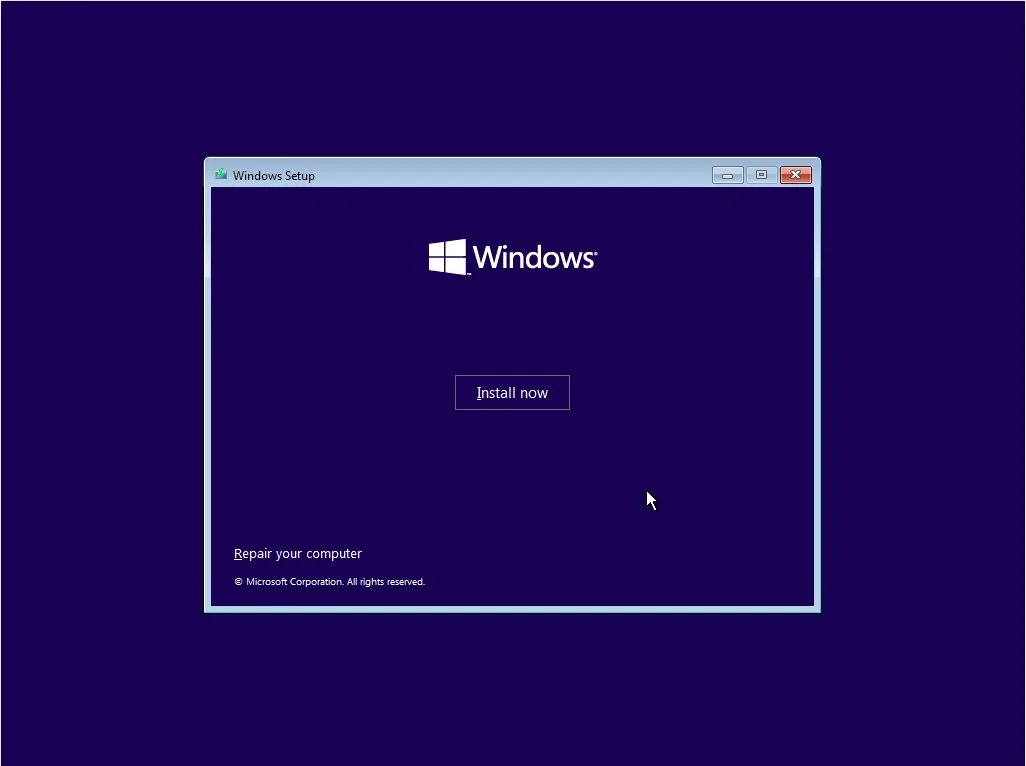
مرحله ۳: کلیک روی Install Now
در صفحه اصلی نصب، روی دکمه Install Now کلیک کنید. گزینه Repair your computer در این مرحله نادیده بگیرید.
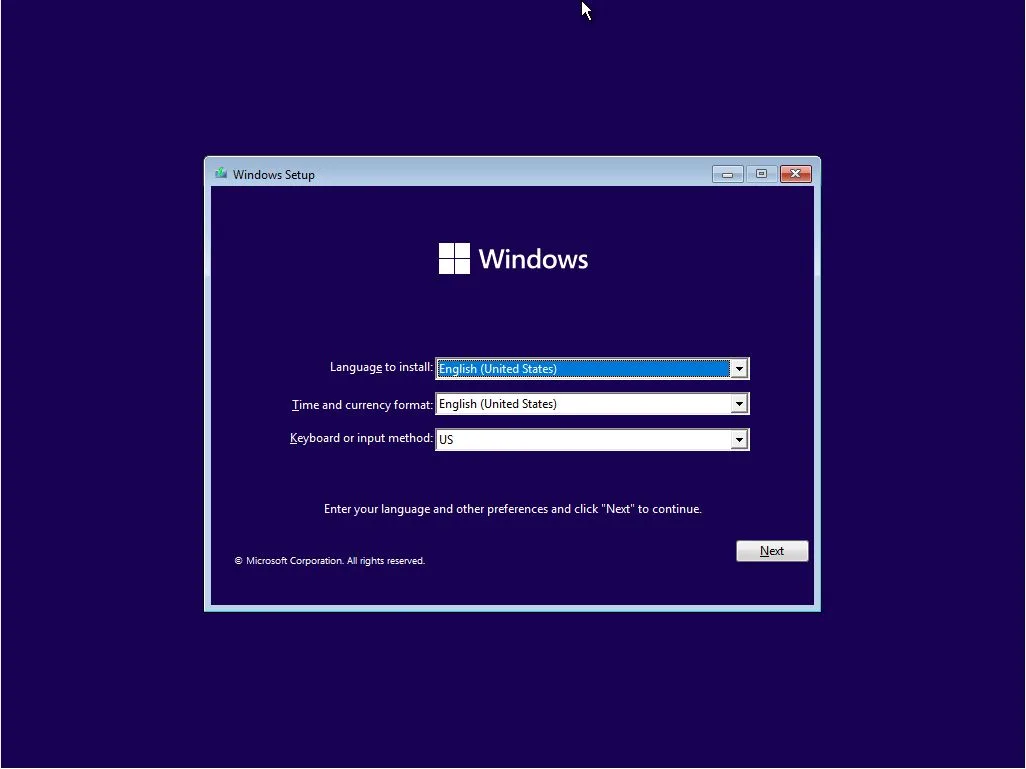
مرحله ۴: انتخاب زبان و منطقه
در این صفحه زبان نمایش، فرمت زمان و تاریخ، و نوع کیبورد را انتخاب کنید. این تنظیمات بعداً هم قابل تغییر هستند.
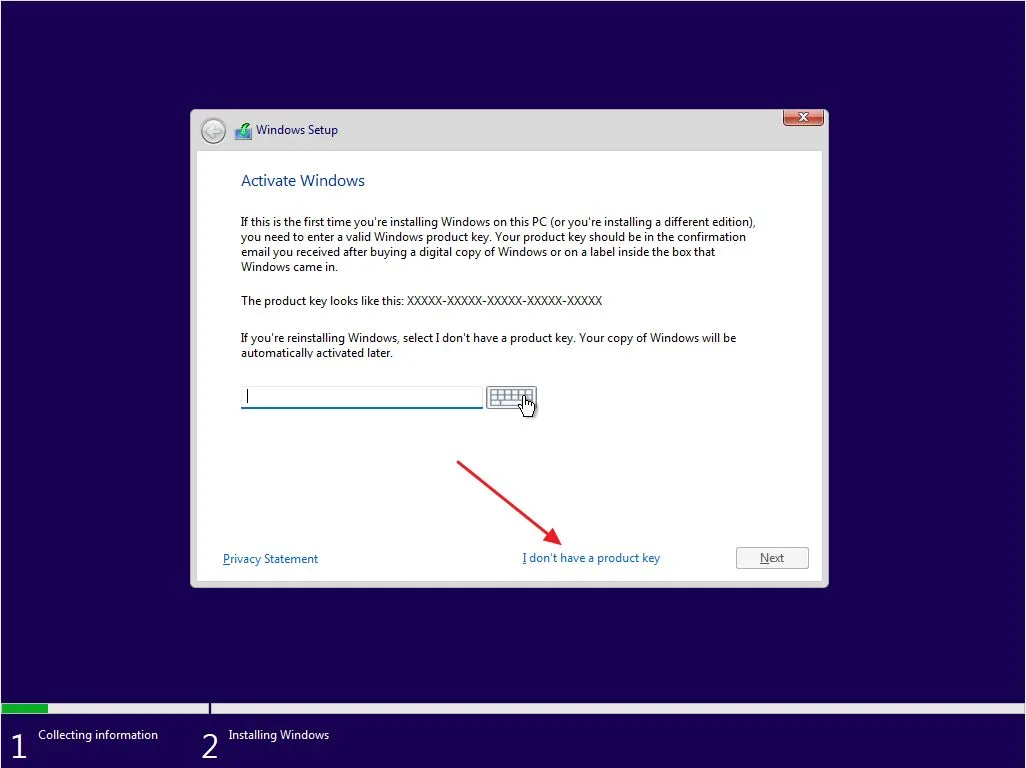
مرحله ۵: وارد کردن کلید محصول
در این مرحله کلید محصول (Product Key) ویندوز ۱۱ را وارد کنید. اگر کلید ندارید، روی I don't have a product key کلیک کنید و بعداً ویندوز را فعالسازی کنید.
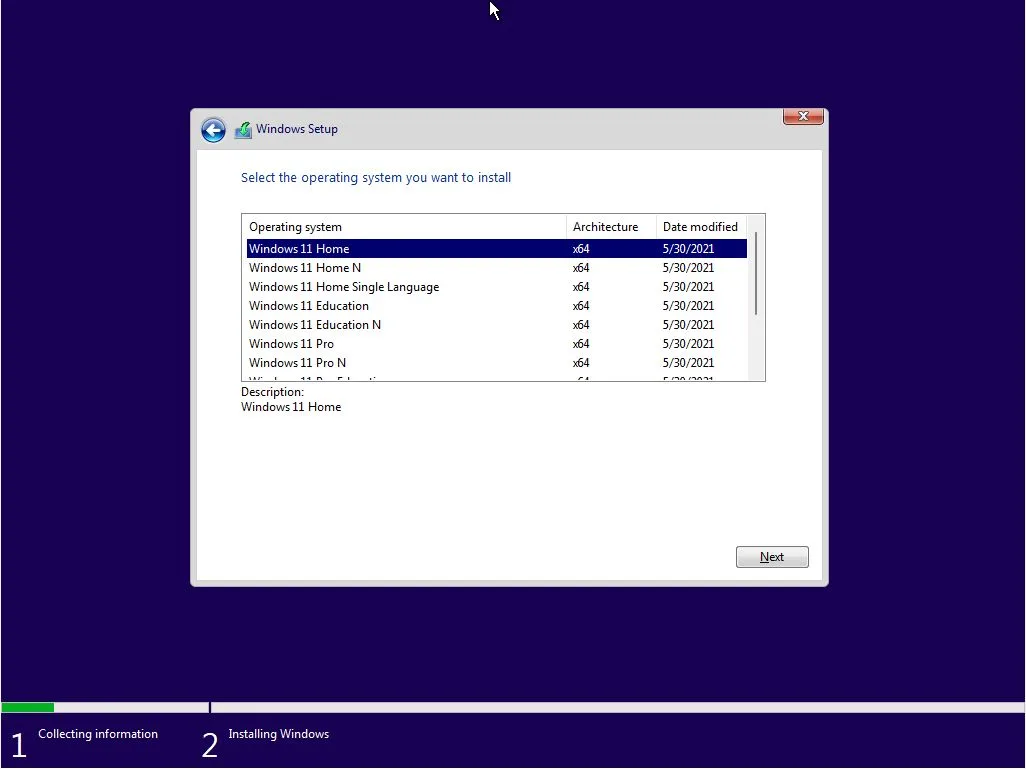
مرحله ۶: انتخاب نسخه ویندوز ۱۱
نسخه مورد نظر ویندوز ۱۱ را انتخاب کنید. برای کاربران خانگی گزینه Windows 11 Home و برای کاربران حرفهای گزینه Windows 11 Pro مناسب است.
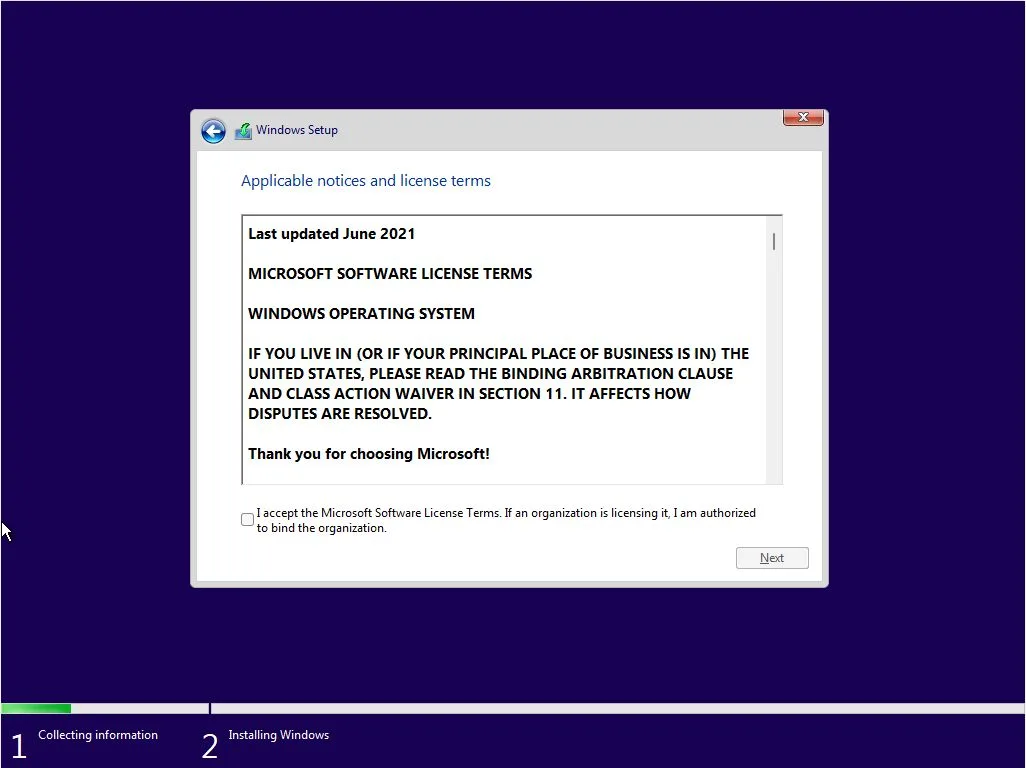
مرحله ۷: پذیرش شرایط لایسنس
شرایط مجوز استفاده (EULA) را مطالعه کرده و تیک I accept the license terms را بزنید تا بتوانید ادامه دهید.
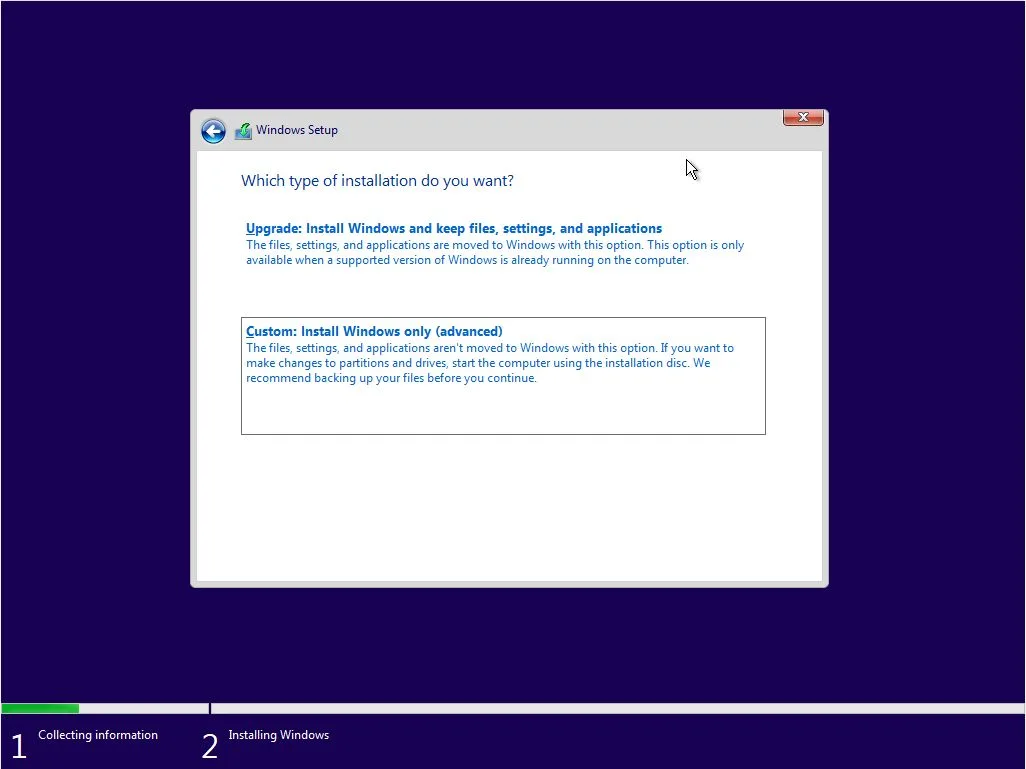
مرحله ۸: انتخاب نوع نصب (Custom یا Upgrade)
برای نصب تازه گزینه Custom: Install Windows only را انتخاب کنید. گزینه Upgrade فقط زمانی کاربرد دارد که Setup.exe را از داخل ویندوز فعلی اجرا کرده باشید.
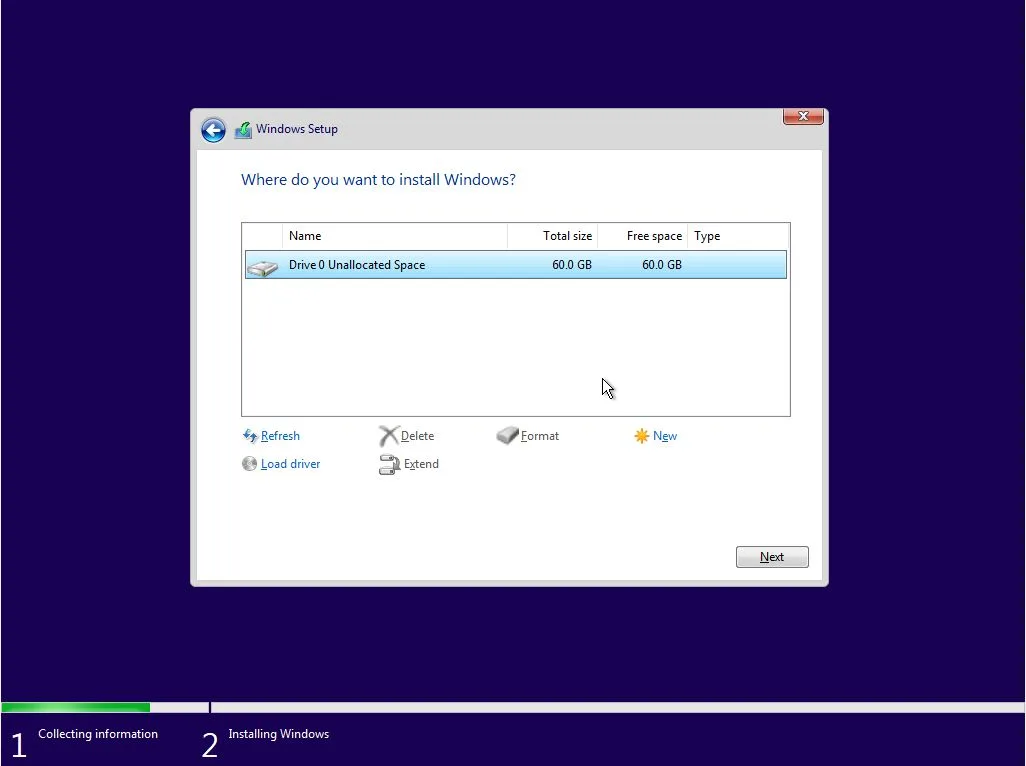
مرحله ۹: انتخاب پارتیشن نصب
در این مرحله هارد دیسک یا SSD مقصد را انتخاب کنید. اگر میخواهید نصب تازه داشته باشید، پارتیشنهای قبلی را پاک کرده و روی فضای خالی نصب کنید.
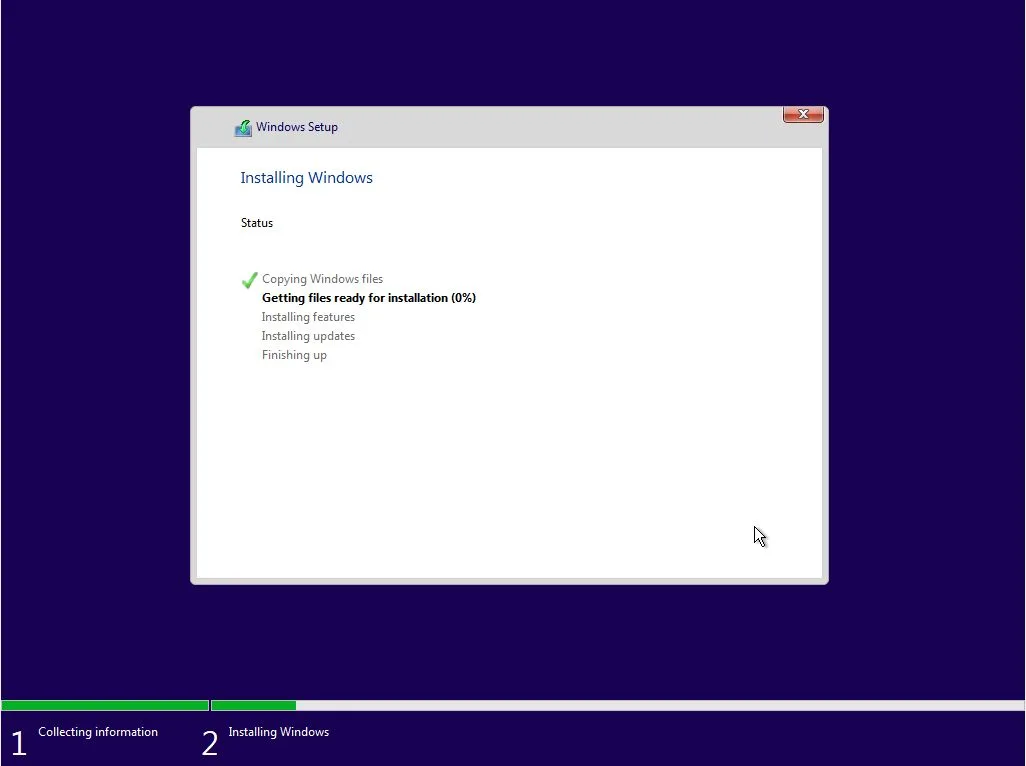
مرحله ۱۰: کپی فایلها و نصب خودکار
در این مرحله نصبکننده شروع به کپی فایلهای ویندوز ۱۱ میکند. سیستم چند بار به صورت خودکار ریاستارت میشود. فلش را جدا نکنید.
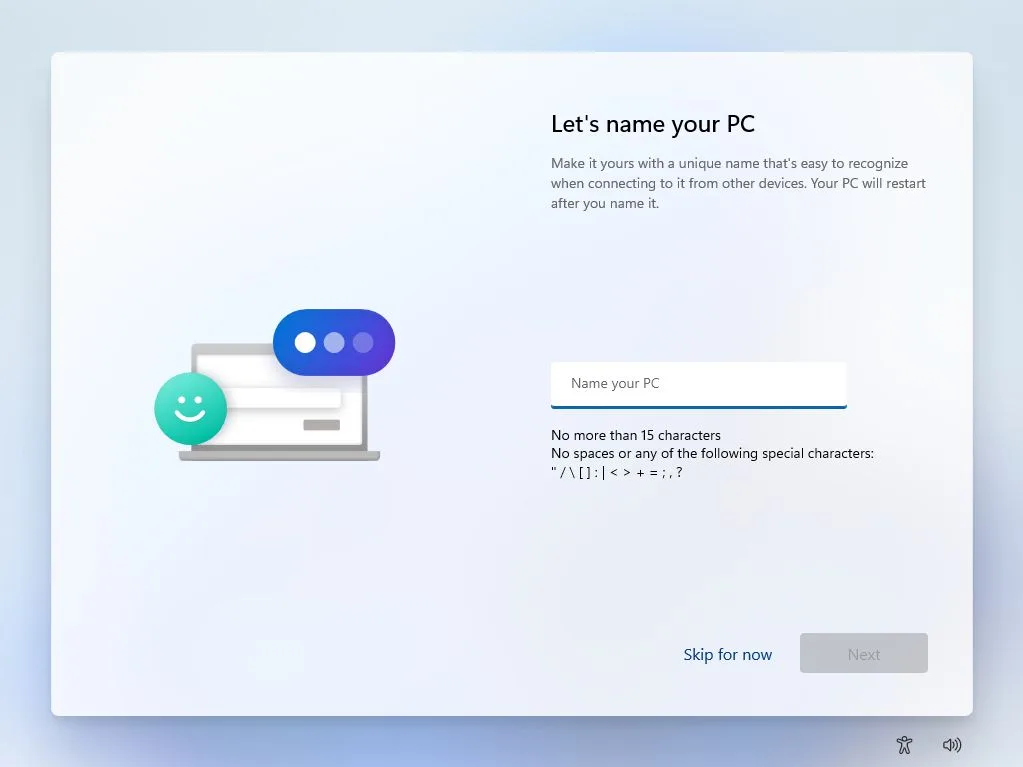
مرحله ۱۱: تنظیمات اولیه (OOBE) پس از نصب
پس از اتمام نصب، مرحله تنظیمات اولیه شروع میشود. در این بخش نام کامپیوتر، حساب کاربری، تنظیمات حریم خصوصی و اتصال به اینترنت را پیکربندی میکنید.
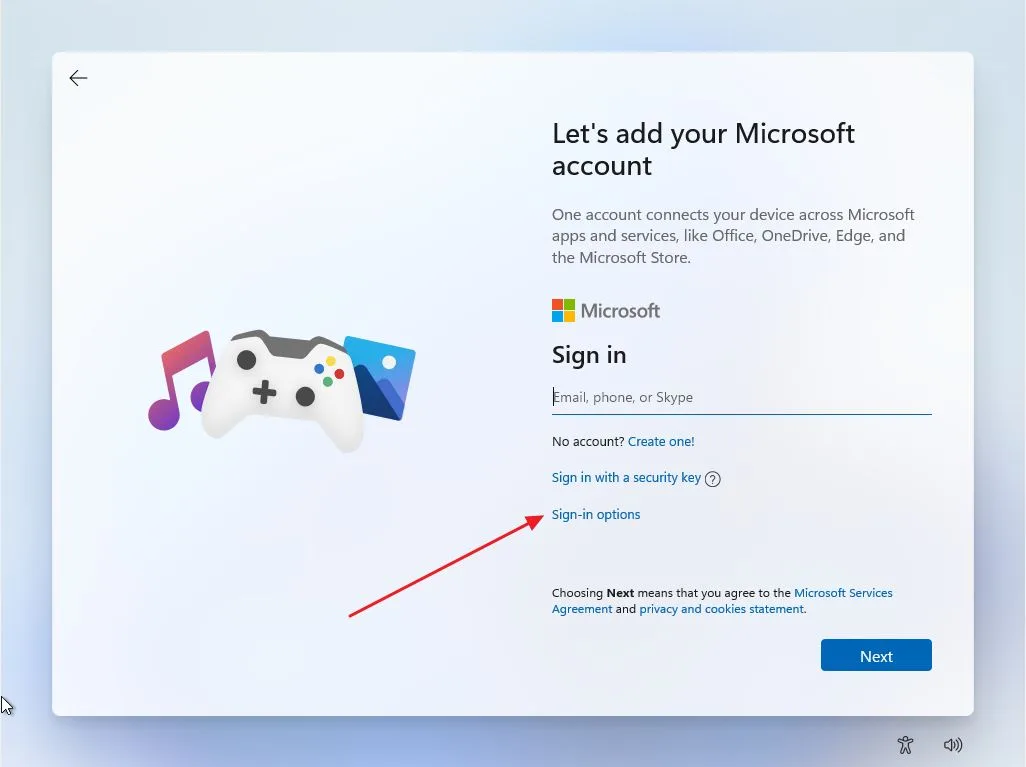
مرحله ۱۲: ایجاد حساب کاربری
میتوانید با حساب مایکروسافت یا یک حساب آفلاین محلی وارد شوید. برای حفظ حریم خصوصی، استفاده از حساب آفلاین توصیه میشود.
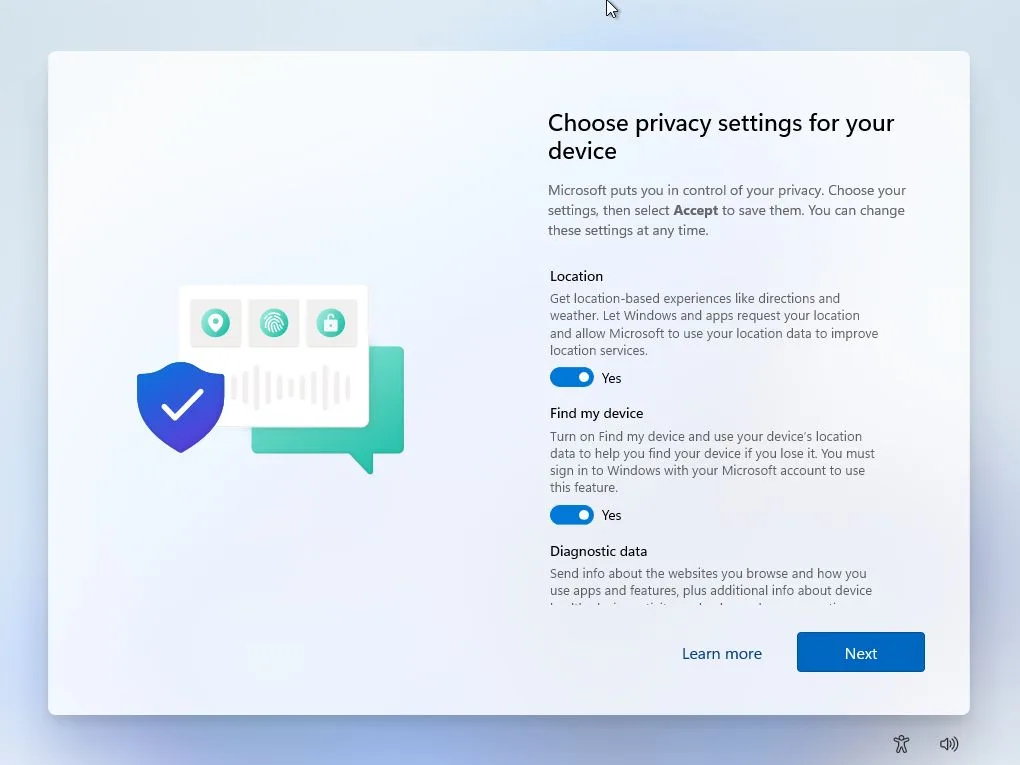
مرحله ۱۳: تنظیمات حریم خصوصی
در این صفحه میتوانید سطح دسترسی ویندوز به اطلاعات و موقعیت مکانی را کنترل کنید. توصیه میشود گزینههای غیرضروری را غیرفعال کنید.
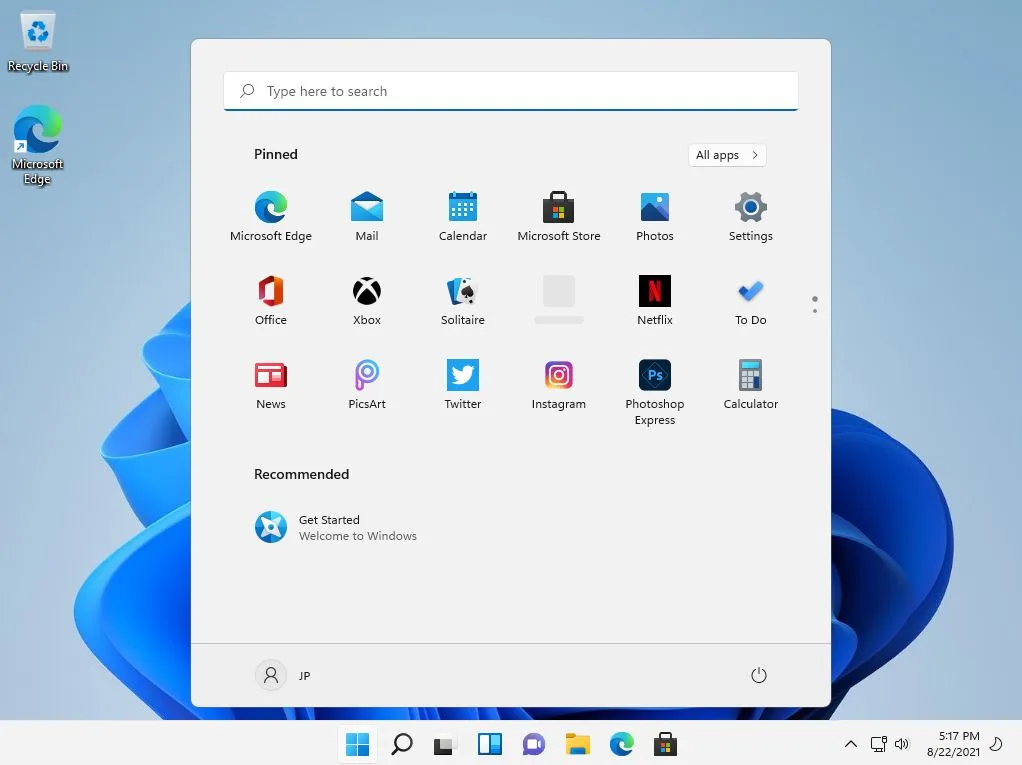
مرحله ۱۴: ورود به دسکتاپ ویندوز ۱۱
پس از چند لحظه آمادهسازی، برای اولین بار وارد دسکتاپ ویندوز ۱۱ میشوید. منوی Start در وسط نوار وظیفه قرار دارد که از تفاوتهای ظاهری ویندوز ۱۱ است.
رفع مشکلات رایج در نصب ویندوز ۱۱
در فرآیند نصب ممکن است با برخی خطاها مواجه شوید.
| مشکل | راهحل |
|---|---|
| خطای TPM 2.0 not supported | فعالسازی TPM از داخل BIOS یا UEFI |
| خطای Secure Boot | تغییر حالت بوت از Legacy به UEFI |
| هنگ کردن نصب در درصد مشخص | تعویض پورت USB یا ساخت مجدد فلش بوت |
| عدم شناسایی فلش در بوت منو | بررسی تنظیمات BIOS و فعالسازی USB Boot |
| خطای This PC can't run Windows 11 | بررسی CPU، TPM و Secure Boot با ابزار PC Health Check |
نکات بهینهسازی بعد از نصب ویندوز ۱۱
- درایورهای گرافیک، صدا و شبکه را از طریق Windows Update بهروزرسانی کنید.
- برنامههای غیرضروری در استارتاپ را غیرفعال کنید.
- از تنظیمات Power، حالت High Performance را فعال کنید.
- ویژگی Storage Sense را برای مدیریت خودکار فضا فعال کنید.
- آنتیویروس Windows Defender را بررسی و فعال نگه دارید.
سوالات متداول درباره نصب ویندوز ۱۱
آیا نصب ویندوز ۱۱ رایگان است؟
ارتقا از ویندوز ۱۰ اصلی به ویندوز ۱۱ کاملاً رایگان است. برای نصب تازه نیاز به کلید محصول معتبر دارید.
آیا میتوان ویندوز ۱۱ را بدون TPM 2.0 نصب کرد؟
روشهای غیررسمی برای دور زدن این محدودیت وجود دارد، اما مایکروسافت آنها را پشتیبانی نمیکند و ممکن است بروزرسانیهای آتی دریافت نشود.
نصب ویندوز ۱۱ چقدر زمان میبرد؟
بسته به سرعت هارد و پردازنده، معمولاً بین ۱۵ تا ۴۵ دقیقه طول میکشد.
آیا اطلاعات هنگام نصب ویندوز ۱۱ پاک میشود؟
در روش Custom Install اطلاعات درایو سیستم پاک میشود، اما در روش ارتقا از ویندوز ۱۰، فایلها و برنامهها حفظ میشوند.
کدام نسخه ویندوز ۱۱ را نصب کنم؟
برای اکثر کاربران خانگی، ویندوز ۱۱ Home مناسب است. کاربران حرفهای و سازمانی میتوانند نسخه Pro را انتخاب کنند.
نتیجهگیری
آموزش نصب ویندوز ۱۱ با کمک این راهنمای تصویری گامبهگام، برای هر کاربری قابل انجام است. از انتخاب پارتیشن و تنظیم زبان گرفته تا ایجاد حساب کاربری و بهینهسازی پس از نصب، هر مرحله اهمیت خاص خود را دارد. با دنبال کردن دقیق این مراحل میتوانید ویندوز ۱۱ را بهدرستی نصب کرده و از تمام امکانات آن بهرهمند شوید.