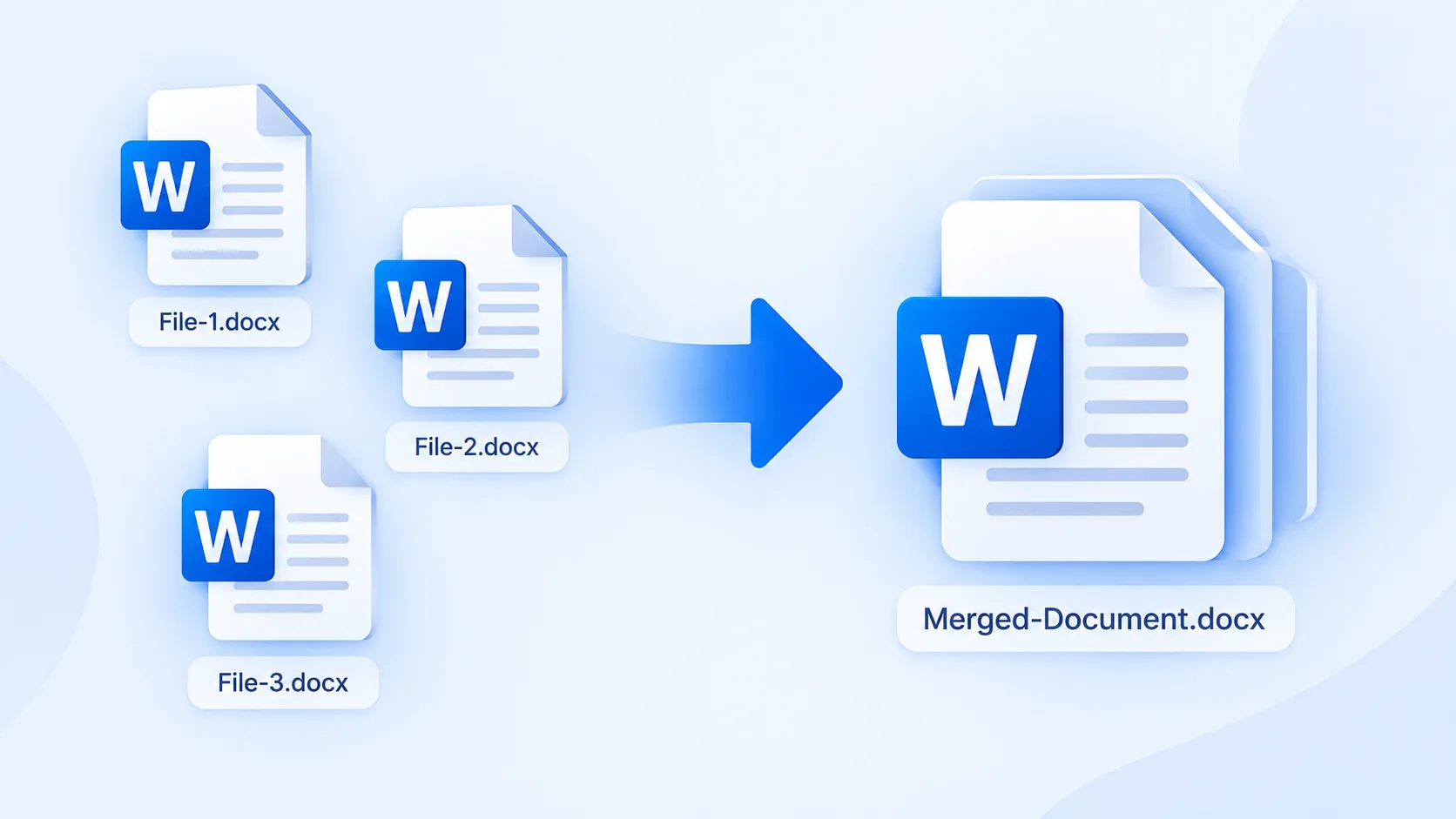
پاسخ کوتاه: برای ادغام فایل های Word آنلاین کافی است چند فایل DOC یا DOCX را در یک ابزار ادغام Word انتخاب کنید، ترتیب آنها را مشخص کنید و فایل نهایی را بهصورت یک سند واحد دریافت کنید. در تولیاک، این کار با ابزار ترکیب فایلهای Word انجام میشود و نیاز به نصب نرمافزار یا ثبتنام اجباری ندارد.
ادغام فایل های Word آنلاین دقیقاً یعنی چه؟
فرض کنید گزارش یک پروژه در سه فایل Word جداگانه قرار دارد؛ فایل اول مقدمه است، فایل دوم بخش اصلی و فایل سوم نتیجهگیری. بهجای اینکه محتوای هر سه فایل را با کپی و پیست دستی داخل یک سند قرار دهید، میتوانید آنها را ادغام کنید تا یک فایل Word واحد داشته باشید.
این کار با عبارتهایی مثل «ادغام فایل ورد»، «ترکیب فایل های Word»، «یکی کردن چند فایل Word» یا Merge Word files هم شناخته میشود. نتیجه معمولاً یک فایل DOCX است که محتوای فایلها را بر اساس ترتیبی که تعیین کردهاید پشت سر هم قرار میدهد.
این روش برای پروژههای دانشگاهی، فصلهای مختلف یک پایاننامه، گزارشهای چندبخشی، اسناد ارسالی اعضای یک تیم و حتی فایلهای اداری بسیار کاربردی است.
سریعترین روش ادغام چند فایل Word آنلاین
اگر فقط میخواهید چند فایل را سریع یکی کنید، استفاده از یک ابزار آنلاین معمولاً سادهترین راه است. در ابزار ترکیب فایلهای Word تولیاک میتوانید چند فایل Word را انتخاب کنید، ترتیب آنها را تغییر دهید و در پایان یک فایل DOCX واحد دریافت کنید.
- وارد صفحه ترکیب فایلهای Word تولیاک شوید.
- فایلهای Word موردنظر را انتخاب یا در محدوده آپلود رها کنید.
- ترتیب فایلها را بررسی کنید؛ فایلها با همین ترتیب در سند نهایی قرار میگیرند.
- روی گزینه ترکیب و دانلود بزنید.
- فایل DOCX نهایی را دریافت و باز کنید.
در صفحه فعلی ابزار تولیاک، فایلهای DOC و DOCX پشتیبانی میشوند و محدودیت اعلامشده حداکثر ۲۰ فایل، تا ۲۵ مگابایت برای هر فایل و مجموع ۵۰ مگابایت است. خروجی نهایی نیز یک فایل DOCX واحد است.
چرا ادغام آنلاین بهتر از کپیپیست دستی است؟
کپیپیست کردن چند سند زمانی که فایلها کوتاه هستند شاید مشکلی ایجاد نکند، اما با افزایش تعداد فایلها احتمال خطا بیشتر میشود. ممکن است یک بخش جا بیفتد، ترتیب صفحات اشتباه شود یا بخشی از قالببندی تغییر کند.
در روش ادغام، فایلها به شکل منظم و بر اساس ترتیب تعیینشده وارد سند نهایی میشوند. این روش مخصوصاً زمانی مفید است که تعداد فایلها زیاد باشد.
چطور چند فایل Word را در خود Microsoft Word یکی کنیم؟
اگر Microsoft Word روی کامپیوتر شما نصب است، نیازی به استفاده از سرویس آنلاین ندارید. خود Word امکان وارد کردن محتوای یک سند موجود به سند دیگر را فراهم میکند. مسیر رسمی این کار در نسخههای دسکتاپ Word از گزینه Insert → Object → Text from File انجام میشود.
- یک فایل Word جدید باز کنید یا سند اصلی را باز کنید.
- محل قرار گرفتن محتوای فایل بعدی را مشخص کنید.
- از منوی Insert گزینه Object و سپس Text from File را انتخاب کنید.
- فایل Word موردنظر را انتخاب کنید.
- برای اضافه کردن فایلهای بیشتر، همین مراحل را تکرار کنید.
مایکروسافت در مستندات رسمی خود همین روش را برای وارد کردن محتوای اسناد Word قبلی به یک سند جدید توضیح داده است. در صورتی که به هدر و فوتر مستقل برای بخشهای مختلف نیاز دارید، استفاده درست از Section Break نیز اهمیت پیدا میکند.
تفاوت «ادغام فایلها» با «Combine در Word» چیست؟
یک نکته مهم این است که در Microsoft Word عبارت Combine همیشه به معنی چسباندن چند فایل پشت سر هم نیست.
قابلیت Review → Compare → Combine بیشتر برای زمانی طراحی شده که چند نسخه از یک سند برای بازبینی ارسال شده و میخواهید تغییرات و ویرایشهای نسخههای مختلف را در یک سند ترکیبی جمع کنید.
اما اگر هدف شما این است که مثلاً:
- فایل «مقدمه.docx»
- فایل «فصل اول.docx»
- فایل «فصل دوم.docx»
- فایل «نتیجهگیری.docx»
را به شکل یک سند پشت سر هم داشته باشید، موضوع شما ادغام فایلهای Word است، نه مقایسه نسخهها.
ادغام DOC و DOCX چه تفاوتی دارد؟
DOC فرمت قدیمیتر اسناد Word است و DOCX فرمت رایجتر نسخههای جدید Word محسوب میشود. در هنگام ادغام، بهتر است قبل از شروع بررسی کنید ابزار انتخابی شما از فرمت فایلها پشتیبانی میکند.
در ابزار فعلی تولیاک، هر دو فرمت DOC و DOCX در صفحه ابزار ذکر شدهاند. در پایان نیز خروجی به شکل یک فایل DOCX ارائه میشود.
چرا ترتیب فایلها هنگام ادغام اهمیت دارد؟
یکی از رایجترین اشتباهات در ترکیب چند فایل Word این است که کاربر فقط فایلها را انتخاب میکند اما ترتیب آنها را بررسی نمیکند.
مثلاً اگر چهار فصل یک پروژه را در اختیار دارید، ترتیب باید چیزی شبیه این باشد:
- صفحه عنوان و مقدمه
- فصل اول
- فصل دوم
- نتیجهگیری و منابع
اگر فایلها در ترتیب اشتباه قرار بگیرند، خروجی نهایی هم همان ترتیب را خواهد داشت. بنابراین قبل از اجرای ادغام، نام و جایگاه هر فایل را یک بار بررسی کنید.
آیا قالببندی Word بعد از ادغام به هم میریزد؟
ادغام فایلهای Word لزوماً به این معنی نیست که تمام تنظیمات اسناد مختلف دقیقاً بدون هیچ تفاوتی باقی میمانند. فایلهایی که با قالبهای متفاوت ساخته شدهاند ممکن است تنظیمات متفاوتی برای فونت، اندازه صفحه، حاشیهها، Headingها، فاصله خطوط یا Header و Footer داشته باشند.
برای مثال، ممکن است فایل اول با اندازه A4 ساخته شده باشد اما سند دوم تنظیمات صفحه متفاوتی داشته باشد. یا یکی از فایلها از فونت فارسی خاصی استفاده کند که در محیط دیگری در دسترس نباشد.
به همین دلیل بعد از یکی کردن فایل های Word بهتر است سند نهایی را یک بار از ابتدا تا انتها بررسی کنید.
مواردی که بهتر است بعد از ادغام بررسی کنید
- ترتیب صفحات
- فونت و اندازه متن
- فاصله بین پاراگرافها
- شمارهگذاری صفحات
- هدر و فوتر
- جدولها
- تصاویر
- فهرست مطالب و Headingها
ادغام فایلهای Word فارسی؛ چه نکاتی مهم است؟
در اسناد فارسی، بررسی نهایی اهمیت بیشتری دارد. متن راستبهچپ، فونت فارسی، جدولهای عریض، شمارهگذاری و ترکیب متن فارسی و انگلیسی ممکن است در فایلهای مختلف با تنظیمات متفاوتی ایجاد شده باشند.
مثلاً ممکن است فایل اول یک گزارش فارسی با فونت مشخص باشد و فایل دوم شامل جدول و متن انگلیسی باشد. بعد از ترکیب، حتماً چند صفحه اول، صفحات دارای جدول و صفحاتی که تصویر یا عنوانهای اصلی دارند را بررسی کنید.
برای یک پروژه دانشگاهی فارسی نیز بهتر است پیش از تحویل نهایی، فهرست مطالب، شماره صفحات، عنوان فصلها و فاصله بین بخشها را دوباره بررسی کنید.
اگر بعد از ادغام بخواهم PDF بگیرم چه کنم؟
یک workflow کاربردی این است که ابتدا فایلهای Word را با هم ترکیب کنید و بعد سند نهایی را به PDF تبدیل کنید.
برای مرحله دوم میتوانید از ابزار تبدیل Word به PDF تولیاک استفاده کنید. همچنین برای توضیحات کاملتر درباره روشهای مختلف تبدیل، راهنمای چگونه فایل Word را به PDF تبدیل کنیم؟ در وبلاگ تولیاک را ببینید.
اگر تبدیل Word به PDF روی گوشی مدنظر شماست، مقاله تبدیل Word به PDF در گوشی؛ آموزش اندروید و آیفون هم میتواند مفید باشد.
یک مثال واقعی برای ادغام چند فایل Word
فرض کنید یک دانشجو چهار فایل Word برای پروژه دانشگاهی خود دارد:
| نام فایل | محتوا | ترتیب پیشنهادی |
|---|---|---|
| 01-moghaddame.docx | مقدمه | اول |
| 02-fasl-aval.docx | فصل اول | دوم |
| 03-fasl-dovom.docx | فصل دوم | سوم |
| 04-natije.docx | نتیجهگیری | چهارم |
بهجای باز کردن هر چهار فایل و کپی کردن محتوا، کافی است آنها را به ترتیب انتخاب کنید و ادغام را انجام دهید. سپس فایل نهایی را باز کنید و صفحهبندی و قالب آن را بررسی کنید.
مشکلات رایج هنگام ترکیب فایلهای Word
فایلها در ترتیب اشتباه قرار میگیرند
قبل از ادغام، ترتیب فایلها را بررسی کنید. اگر ابزار امکان جابهجایی دارد، فایلها را با کشیدن و رها کردن یا گزینههای جابهجایی مرتب کنید.
یک فایل اضافه یا اشتباه انتخاب شده است
فهرست فایلهای انتخابشده را قبل از شروع پردازش بررسی کنید. بهتر است فایلهای غیرضروری را از همان ابتدا از لیست خارج کنید.
قالب صفحات متفاوت است
بعد از ادغام، اندازه صفحه، حاشیهها و فاصله خطوط را بررسی کنید. تفاوت تنظیمات فایلهای اولیه میتواند روی ظاهر سند نهایی اثر بگذارد.
فونت فارسی تغییر کرده است
اگر سند شامل فونتهای خاص فارسی است، فایل نهایی را روی همان سیستمی که قرار است با آن چاپ یا ارسال شود بررسی کنید. تغییر فونت ممکن است باعث جابهجایی خطوط و صفحات شود.
فایل بسیار بزرگ است
اگر تعداد فایلها یا حجم آنها زیاد است، محدودیت ابزار مورد استفاده را بررسی کنید. در صفحه فعلی ابزار تولیاک برای ترکیب Word، سقف تعداد فایل و حجم مشخص شده است.
آیا میتوان چند فایل Word را بدون نصب نرمافزار ادغام کرد؟
بله. برای ادغام سریع چند فایل Word لازم نیست حتماً Microsoft Word را روی سیستم نصب داشته باشید. ابزارهای آنلاین میتوانند این کار را از طریق مرورگر انجام دهند.
این روش برای زمانی مناسب است که مثلاً یک فایل DOCX را از واتساپ، تلگرام، ایمیل یا یک سامانه دریافت کردهاید و فقط میخواهید چند فایل را به یک سند واحد تبدیل کنید.
در عین حال، برای اسناد بسیار محرمانه بهتر است قبل از آپلود، سیاست حریم خصوصی و نحوه پردازش سرویس موردنظر را بررسی کنید. در مورد ابزار تولیاک، صفحه ابزار صراحتاً اعلام میکند که فایل برای اجرای پردازش به سرور ارسال میشود؛ بنابراین برای اسناد حساس باید این نکته را در نظر بگیرید.
آیا ادغام Word روی گوشی هم امکانپذیر است؟
بله. اگر ابزار موردنظر رابط وب مناسب موبایل داشته باشد، میتوانید با مرورگر اندروید یا آیفون نیز فایلها را انتخاب و ادغام کنید. این روش زمانی مفید است که فایلها روی خود گوشی قرار دارند و نمیخواهید آنها را به کامپیوتر منتقل کنید.
برای کار با فایلهای بزرگ یا اسناد متعدد، استفاده از لپتاپ یا کامپیوتر معمولاً تجربه راحتتری دارد؛ اما برای چند فایل معمولی، مرورگر موبایل نیز میتواند کافی باشد.
کپیپیست دستی یا ابزار ادغام آنلاین؛ کدام بهتر است؟
| روش | مزیت | مناسب برای |
|---|---|---|
| کپیپیست دستی | بدون نیاز به ابزار اضافی | یک یا دو فایل کوتاه |
| Microsoft Word | کنترل بیشتر روی ساختار سند | کاربرانی که Word روی سیستم دارند |
| ادغام آنلاین | سریع و بدون نیاز به نصب | ترکیب چند فایل در زمان کوتاه |
برای کار ساده و سریع، ادغام آنلاین معمولاً مسیر کوتاهتری دارد. برای سندهایی که نیاز به ویرایش و کنترل دقیق ساختار دارند، Word دسکتاپ امکانات بیشتری در اختیار شما میگذارد.
بعد از ادغام، فایل Word را چگونه بررسی کنیم؟
پیشنهاد میشود بعد از دریافت فایل نهایی، فقط به این دلیل که فایل بدون خطا دانلود شده آن را آماده تحویل فرض نکنید. سند را باز کنید و چند بخش مهم را بررسی کنید.
- ابتدای سند و عنوان اصلی
- محل اتصال دو فایل
- اولین صفحه هر بخش جدید
- جدولها و تصاویر
- شماره صفحات
- صفحات دارای متن فارسی و انگلیسی
اگر هدف نهایی شما ارسال یا چاپ است، پس از بررسی Word، میتوانید نسخه PDF را نیز ایجاد کنید.
سؤالات متداول
آیا میتوان چند فایل Word را همزمان ادغام کرد؟
بله. ابزارهای ادغام Word برای ترکیب چند فایل طراحی شدهاند و در تولیاک نیز امکان انتخاب چند فایل و تعیین ترتیب آنها وجود دارد.
آیا ادغام فایل Word بدون نصب Word امکانپذیر است؟
بله. با استفاده از ابزارهای آنلاین میتوانید فایلهای Word را از طریق مرورگر انتخاب و در یک سند واحد ترکیب کنید.
آیا فایلهای DOC هم قابل ادغام هستند؟
این موضوع به ابزار مورد استفاده بستگی دارد. در صفحه فعلی ابزار ترکیب فایلهای Word تولیاک، هر دو فرمت DOC و DOCX پشتیبانی میشوند.
آیا بعد از ادغام، خروجی به صورت Word باقی میماند؟
در ابزار ترکیب فایلهای Word تولیاک، خروجی نهایی یک فایل DOCX واحد است.
آیا ترتیب فایلها قبل از ادغام مهم است؟
بله. فایلها بر اساس ترتیبی که تعیین میکنید در سند نهایی قرار میگیرند. بنابراین قبل از شروع ترکیب، ترتیب آنها را بررسی کنید.
آیا فایل Word فارسی را هم میتوان ادغام کرد؟
بله، اما بهتر است بعد از ادغام، فونت، راستچین بودن متن، جدولها، شماره صفحات و صفحهبندی را بررسی کنید؛ مخصوصاً زمانی که فایلها با تنظیمات متفاوت ساخته شدهاند.
آیا ادغام Word همان Combine در Microsoft Word است؟
نه لزوماً. قابلیت Combine در Word بیشتر برای ترکیب تغییرات و نسخههای مختلف یک سند استفاده میشود، در حالی که ادغام فایلها به معنی قرار دادن چند سند در یک فایل واحد است.
بعد از ادغام Word میتوان فایل را به PDF تبدیل کرد؟
بله. میتوانید ابتدا فایلهای Word را در یک سند واحد ترکیب کنید و سپس فایل نهایی را با ابزار تبدیل Word به PDF تولیاک به PDF تبدیل کنید.
جمعبندی
وقتی چند فایل Word دارید، لازم نیست برای یکی کردن چند فایل Word همه محتوا را دستی کپی کنید. استفاده از یک ابزار ادغام آنلاین میتواند کار را سریعتر و منظمتر کند.
اگر راه ساده و مستقیم میخواهید، میتوانید فایلهای DOC یا DOCX خود را در ابزار ترکیب فایلهای Word تولیاک قرار دهید، ترتیب آنها را مشخص کنید و فایل DOCX نهایی را دریافت کنید.
بعد از ادغام هم بهتر است سند را بررسی کنید؛ مخصوصاً اگر فایلها فارسی، دارای جدول، تصویر، فونت خاص یا قالببندی متفاوت باشند. و اگر در نهایت به PDF نیاز دارید، تبدیل فایل نهایی به PDF مرحله بعدی کار خواهد بود.
CTA: برای شروع، فایلهای Word خود را در ابزار ترکیب فایلهای Word تولیاک انتخاب کنید و همه آنها را در یک فایل واحد ادغام کنید.