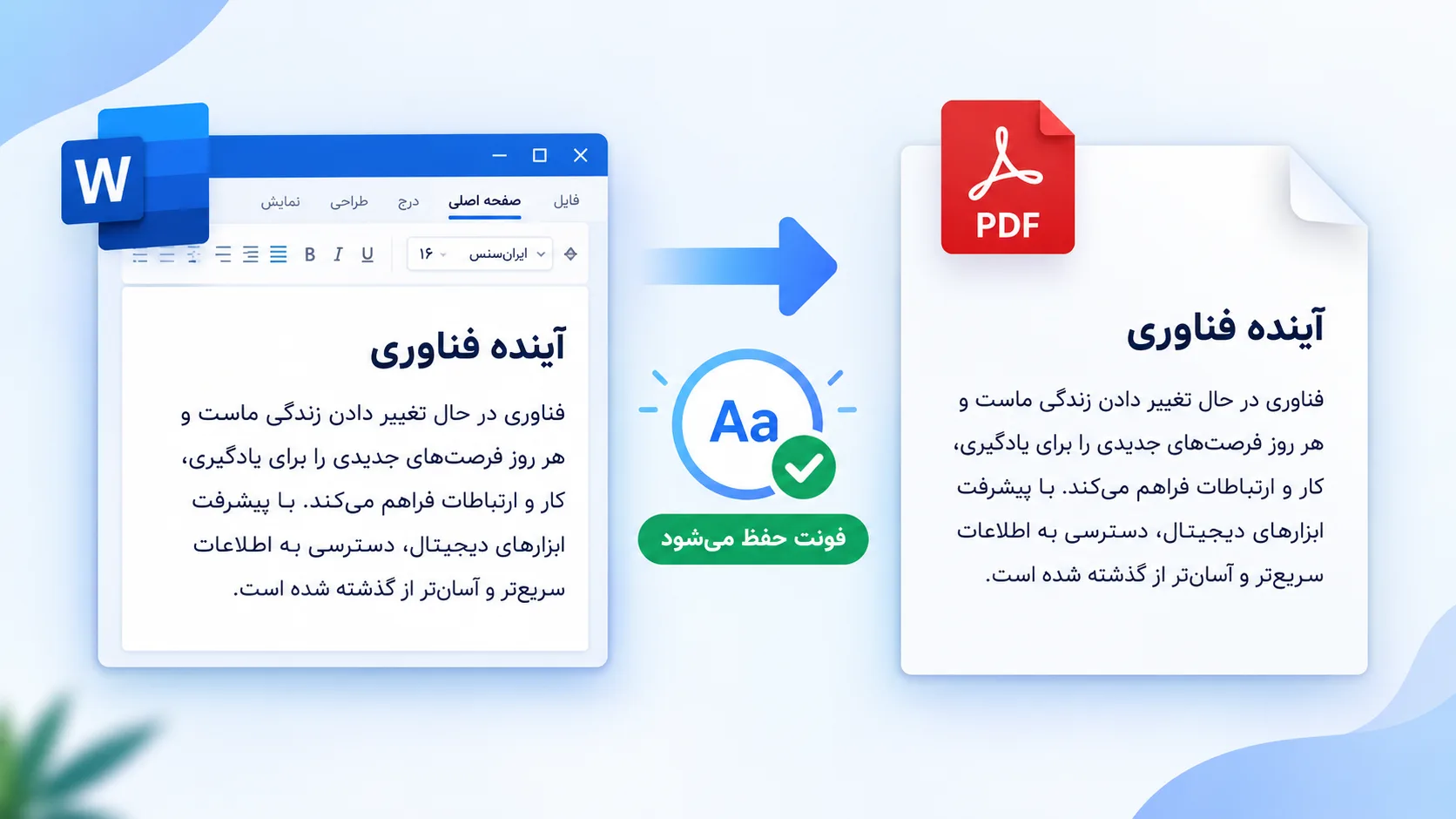
اگر بعد از تبدیل Word به PDF با حفظ فونت فارسی، ظاهر متن تغییر میکند، حروف فارسی درست نمایش داده نمیشوند یا یک فونت دیگر جایگزین فونت اصلی میشود، مشکل لزوماً از خود PDF نیست. در بسیاری از موارد، فونت استفادهشده در فایل Word یا نحوه خروجی گرفتن باعث این تفاوت میشود.
برای یک فایل فارسی مهم، فقط اینکه PDF ساخته شود کافی نیست. باید بررسی کنید عنوانها، متن اصلی، نیمفاصلهها، راستبهچپ بودن پاراگرافها، فاصله خطوط، جدولها و تعداد صفحات نیز مانند فایل Word باقی مانده باشند.

چرا فونت فارسی Word در PDF تغییر میکند؟
یکی از دلایل اصلی تغییر ظاهر متن، جایگزینی فونت است. فایل Word ممکن است از فونتی استفاده کند که در فرایند تبدیل یا روی سیستم مقصد در دسترس نیست. در این حالت، نرمافزار یا سرویس تبدیل ممکن است فونت دیگری را جایگزین کند.
موضوع فقط زیبایی فونت نیست. فونت روی عرض کلمات، تعداد خطوط، فاصلهها و در نتیجه صفحهبندی تأثیر دارد. به همین دلیل تغییر یک فونت میتواند باعث شود تیتر دو خطی شود، متن به صفحه بعد منتقل شود یا حتی تعداد صفحات PDF بیشتر از Word شود.
در فایلهای فارسی این مسئله بیشتر به چشم میآید، چون علاوه بر فونت باید جهت راستبهچپ، شکل اتصال حروف، فاصله کلمات و نیمفاصلهها نیز درست باقی بمانند.
مهمترین راه برای حفظ فونت فارسی در Word
اگر از فونت خاصی در سند استفاده کردهاید، یکی از کارهایی که میتوانید در Word انجام دهید، فعال کردن قابلیت Embed fonts in the file است. Microsoft این قابلیت را برای نگهداشتن فونتهای سفارشی در فایل ارائه کرده است تا هنگام اشتراکگذاری، احتمال جایگزینی فونت کمتر شود.
مسیر آن در نسخههای دسکتاپ Word بهصورت زیر است:
- فایل Word را باز کنید.
- از منوی File وارد Options شوید.
- در ستون سمت چپ، بخش Save را باز کنید.
- گزینه Embed fonts in the file را فعال کنید.
- در صورت نیاز، گزینههای مربوط به تعداد کاراکترهای فونت را نیز بررسی کنید.
- روی OK بزنید و فایل را ذخیره کنید.
Microsoft اشاره میکند که انتخاب Embed only the characters used میتواند حجم فایل را کمتر کند، اما مجموعه کاراکترهای قابل استفاده را محدود میکند. همچنین همه فونتها الزاماً قابلیت Embed شدن ندارند و مجوز فونت نیز میتواند در این موضوع مؤثر باشد.
راهنمای رسمی Microsoft درباره جاسازی فونت در Word
آیا فقط Embed کردن فونت مشکل را حل میکند؟
نه همیشه. جاسازی فونت یکی از مهمترین کارهاست، اما تنها عامل مؤثر نیست. اگر سند فارسی شما راستبهچپ نباشد یا با Space و Tab بهصورت دستی صفحهبندی شده باشد، ممکن است حتی با فونت درست هم خروجی نهایی با Word تفاوت داشته باشد.
برای فایلهای فارسی این موارد را قبل از تبدیل کنترل کنید:
- فونت متن و تیترها مشخص و یکدست باشد.
- جهت پاراگرافها واقعاً روی راستبهچپ باشد.
- از Spaceهای متعدد برای تنظیم جای متن استفاده نشده باشد.
- نیمفاصلهها و حروف فارسی و عربی درست نمایش داده شوند.
- اندازه صفحه، مخصوصاً A4، مشخص باشد.
- جدولها داخل محدوده قابل چاپ باشند.
- تصاویر یا Text Boxهای شناور باعث تغییر صفحهبندی نشوند.
تبدیل Word به PDF بدون تغییر فونت در ویندوز
اگر Microsoft Word روی کامپیوتر شما نصب است، برای اسناد حساس معمولاً بهتر است ابتدا خود فایل Word را آماده و کنترل کنید و سپس از قابلیت داخلی Word برای ساخت PDF استفاده کنید.
مراحل ساده تبدیل به این شکل است:
- فایل Word را باز کنید.
- از منوی File گزینه Save As یا Save a Copy را انتخاب کنید.
- محل ذخیره فایل را مشخص کنید.
- در قسمت نوع فایل، PDF را انتخاب کنید.
- فایل را ذخیره کنید.
اگر به گزینههای بیشتری نیاز دارید، در Word میتوانید تنظیمات PDF را نیز بررسی کنید. Microsoft برای خروجی PDF گزینههایی مانند محدوده صفحات، ساخت Bookmark، PDF/A و در بعضی شرایط گزینه مربوط به متن فونتهای غیرقابل Embed شدن ارائه کرده است.
راهنمای رسمی Microsoft برای ذخیره Word به PDF
اگر بعد از تبدیل، فونت فارسی عوض شد چه کنیم؟
بهتر است مشکل را مرحلهبهمرحله بررسی کنید و بلافاصله کل فایل را از نو نسازید.
- PDF را با Word اصلی مقایسه کنید.
- یک تیتر و چند خط از متن فارسی را بررسی کنید.
- نام و شکل فونت را با نسخه Word مقایسه کنید.
- اگر فونت خاصی استفاده کردهاید، موقتاً آن را با فونتی که روی سیستم شما بهدرستی نصب است آزمایش کنید.
- قابلیت Embed فونت را در Word بررسی کنید.
- صفحهبندی، فاصله خطوط و حاشیهها را دوباره کنترل کنید.
- یک PDF جدید بسازید و نتیجه را مجدداً بررسی کنید.
اگر فقط یک فونت خاص مشکل ایجاد میکند، احتمال دارد مسئله از خود فونت یا محدودیتهای مربوط به Embed شدن آن باشد. Microsoft نیز اشاره میکند که همه فونتها قابلیت یکسانی برای جاسازی ندارند و سازنده فونت میتواند سطح مجاز Embed شدن آن را تعیین کند.
مشکل فونت فارسی در PDF فقط فونت نیست
گاهی کاربر تصور میکند فونت خراب شده، در حالی که اصل مشکل از ساختار سند است. برای مثال، ممکن است در Word یک جمله دقیقاً در انتهای صفحه قرار گرفته باشد، اما بعد از تغییر جزئی در عرض فونت، همان جمله به صفحه بعد منتقل شود.
نتیجه میتواند شامل موارد زیر باشد:
| نشانه مشکل | علت احتمالی | راهحل پیشنهادی |
|---|---|---|
| فونت عوض شده | جایگزینی یا عدم دسترسی به فونت | بررسی فونت و Embed کردن آن |
| حروف فارسی ظاهر متفاوتی دارند | فونت یا تنظیمات متن | آزمایش فونت دیگر و بررسی RTL |
| تعداد صفحات بیشتر شده | تغییر عرض فونت یا فاصلهها | کنترل فونت، حاشیه و فاصله خطوط |
| جدول جابهجا شده | عرض زیاد یا تغییر صفحهبندی | کاهش عرض جدول و بررسی اندازه کاغذ |
| یک صفحه اضافی ایجاد شده | Page Break یا تغییر جزئی صفحهبندی | بررسی انتهای فایل و علائم قالببندی |
برای تبدیل فایل Word فارسی به PDF آنلاین چه نکاتی مهم است؟
وقتی Word روی دستگاه شما نصب نیست یا نمیخواهید برای یک فایل ساده نرمافزار نصب کنید، ابزار آنلاین میتواند گزینه سریعتری باشد. تولیاک نیز ابزار تبدیل Word به PDF آنلاین را برای فایلهای DOC و DOCX ارائه میکند.
طبق اطلاعات فعلی صفحه راهنمای تولیاک، این ابزار برای فایلهای Word با فرمت DOC و DOCX قابل استفاده است و محدودیت اعلامشده حجم فایل ۸ مگابایت است. برای فایلهای فارسی نیز بهتر است بعد از تبدیل، خروجی نهایی از نظر فونت، راستبهچپ بودن و صفحهبندی بررسی شود.
نکته مهم این است که در تبدیل آنلاین نمیتوان صرفاً از روی نام ابزار نتیجه گرفت که هر فونت سفارشی دقیقاً مثل Word دسکتاپ رندر خواهد شد. Microsoft نیز توضیح میدهد که در برخی فرایندهای آنلاین، فونتهای سفارشی در صورت وجود محدودیتهای حقوقی ممکن است جایگزین شوند. بنابراین برای رزومه، قرارداد، پروژه دانشگاهی یا نامه رسمی، همیشه PDF نهایی را بررسی کنید.
چطور قبل از ارسال PDF مطمئن شویم فونت درست مانده است؟
یک بررسی دو دقیقهای میتواند جلوی ارسال یک فایل ناقص را بگیرد. بعد از ساخت PDF، این موارد را کنترل کنید:
- صفحه اول را با Word مقایسه کنید.
- یک تیتر فارسی را دقیق بررسی کنید.
- چند پاراگراف متن را از نظر فاصله حروف و کلمات بخوانید.
- نیمفاصلهها را کنترل کنید.
- جداول را بررسی کنید.
- تصاویر و جای آنها را کنترل کنید.
- تعداد صفحات را با فایل اصلی مقایسه کنید.
- PDF را روی یک دستگاه یا PDF Reader دیگر نیز باز کنید.
اگر PDF برای ارسال رسمی آماده شده است، فقط به اینکه فایل باز میشود اکتفا نکنید. مهم این است که ظاهر خروجی با سندی که در Word طراحی کردهاید مطابقت داشته باشد.
مثال: تبدیل رزومه فارسی به PDF
فرض کنید یک رزومه فارسی در Word دارید که از یک فونت فارسی خاص استفاده میکند، چند تیتر، جدول سوابق کاری و یک تصویر هم داخل آن قرار گرفته است.
اگر فایل را بدون بررسی تبدیل کنید، ممکن است فونت تیتر جایگزین شود و در نتیجه تیتر از یک خط به دو خط تبدیل شود. همین تغییر کوچک میتواند جدول مهارتها را به صفحه بعد منتقل کند و کل رزومه را دوصفحهای کند.
روش مطمئنتر این است که ابتدا فونت را بررسی کنید، در صورت امکان آن را Embed کنید، صفحه را در حالت Print Layout مرور کنید، PDF را بسازید و سپس خروجی را صفحهبهصفحه با Word اصلی مقایسه کنید.
بهترین روش برای حفظ فونت در تبدیل Word به PDF
برای یک سند فارسی مهم، این ترتیب معمولاً نتیجه قابلاعتمادتری میدهد:
- فونت نهایی سند را انتخاب و یکدست کنید.
- در صورت استفاده از فونت سفارشی، امکان Embed شدن آن را بررسی کنید.
- جهت واقعی پاراگرافهای فارسی را روی راستبهچپ قرار دهید.
- اندازه صفحه و حاشیهها را مشخص کنید.
- از Space و Tabهای متعدد برای چیدمان استفاده نکنید.
- PDF را از داخل Word یا یک ابزار تبدیل مناسب تولید کنید.
- PDF را با فایل Word اصلی مقایسه کنید.
- قبل از ارسال، نسخه نهایی را روی یک دستگاه دیگر نیز بررسی کنید.
این روش تضمین مطلق برای همه فونتها و همه تبدیلکنندهها نیست، اما احتمال تغییر فونت و بههمریختگی صفحه را به شکل قابلتوجهی کمتر میکند.
سؤالات متداول
چرا فونت فارسی Word بعد از تبدیل به PDF تغییر میکند؟
معمولاً باید فونت مورد استفاده، امکان Embed شدن آن و روش تبدیل را بررسی کنید. اگر فونت در فرایند خروجی قابل استفاده نباشد، احتمال جایگزینی آن وجود دارد.
چطور Word را بدون تغییر فونت به PDF تبدیل کنم؟
ابتدا فونت را در فایل Word بررسی کنید و برای فونتهای سفارشی، گزینه Embed fonts in the file را در Word بررسی کنید. سپس PDF را تولید و خروجی را با فایل اصلی مقایسه کنید.
آیا Embed کردن فونت در Word همیشه مشکل را حل میکند؟
خیر. Embed کردن فقط یکی از عوامل است. راستبهچپ بودن متن، صفحهبندی، جدولها، تصاویر و روش تبدیل نیز روی خروجی تأثیر دارند.
اگر فونت فارسی در PDF عوض شد چه کار کنم؟
نام فونت را بررسی کنید، قابلیت Embed شدن آن را کنترل کنید، در صورت امکان یک فونت سازگار دیگر را آزمایش کنید و سپس PDF جدیدی بسازید.
آیا میتوان Word فارسی را آنلاین به PDF تبدیل کرد؟
بله. میتوانید از ابزارهای آنلاین استفاده کنید؛ اما برای فایلهای رسمی و حساس، بعد از تبدیل حتماً فونت و صفحهبندی PDF را کنترل کنید.
برای فایل فارسی DOC بهتر است یا DOCX؟
اگر نسخه DOCX در اختیار دارید، معمولاً بهتر است همان نسخه جدیدتر را مبنای تبدیل قرار دهید؛ با این حال کیفیت ساختار سند و فونت استفادهشده از پسوند فایل مهمتر است.
چرا بعد از تبدیل تعداد صفحات بیشتر میشود؟
تغییر فونت، عرض متن، فاصله خطوط، حاشیهها، جدولها، تصاویر و Page Breakها همگی میتوانند تعداد صفحات را تغییر دهند.
چطور سریع Word را به PDF تبدیل کنم؟
اگر Word در دسترس است، از Save As یا Export استفاده کنید. اگر Word روی دستگاه شما نصب نیست، میتوانید از تبدیل Word به PDF آنلاین تولیاک استفاده کنید.
جمعبندی
تبدیل Word به PDF با حفظ فونت فارسی فقط به انتخاب گزینه PDF محدود نمیشود. اگر فونت خاصی در سند دارید، ابتدا امکان Embed شدن آن را بررسی کنید، سپس راستبهچپ بودن متن، اندازه صفحه، حاشیهها و ساختار سند را کنترل کنید.
بعد از تبدیل نیز PDF را صفحهبهصفحه بررسی کنید. اگر فونت، فاصله حروف، تیترها یا صفحهبندی تغییر کرده است، به فایل Word برگردید و علت را اصلاح کنید؛ بهجای اینکه فقط تبدیلکننده را چند بار عوض کنید.
برای تبدیل سریع فایلهای DOC و DOCX نیز میتوانید از ابزار تبدیل Word به PDF آنلاین تولیاک استفاده کنید و سپس خروجی را از نظر فونت فارسی و قالب نهایی بررسی کنید.
فایل DOC یا DOCX خود را در ابزار تبدیل Word به PDF تولیاک وارد کنید و بعد از دریافت خروجی، فونت و صفحهبندی PDF را بررسی کنید.
برای بررسی علتهای دیگر بههمریختگی، راهنمای علت و راهحل بههمریختن Word بعد از تبدیل به PDF را نیز مطالعه کنید. برای آشنایی با روشهای مختلف تبدیل هم میتوانید به راهنمای کامل تبدیل Word به PDF مراجعه کنید.