
پاسخ کوتاه: برای تبدیل Word به PDF بدون نصب لازم نیست Microsoft Word یا نرمافزار دیگری روی دستگاه شما نصب باشد. اگر فایل DOC یا DOCX دارید، میتوانید آن را مستقیماً در مرورگر به PDF تبدیل کنید. برای یک تبدیل سریع، ابزار تبدیل Word به PDF تولیاک یکی از سادهترین گزینههاست.
این روش برای زمانی مناسب است که فایل Word را روی لپتاپ، کامپیوتر یا گوشی دارید اما نمیخواهید برای یک تبدیل ساده نرمافزار جدیدی نصب کنید.
تبدیل Word به PDF بدون نصب یعنی چه؟
منظور از تبدیل Word به PDF بدون نصب این است که فایل شما بدون نصب یک نرمافزار تبدیلکننده روی دستگاه، به فرمت PDF تبدیل شود. در این حالت، مرورگر نقش مسیر دسترسی به ابزار یا سرویس تبدیل را دارد.
این روش زمانی کاربردی است که مثلاً یک فایل Word از طریق تلگرام، واتساپ، ایمیل یا یک سامانه دریافت کردهاید و فقط میخواهید نسخه PDF آن را تحویل دهید. در چنین شرایطی، نصب یک برنامه کامل فقط برای یک تبدیل ساده معمولاً ضرورتی ندارد.
همین مسئله باعث شده جستجوهایی مثل «تبدیل ورد به PDF بدون برنامه»، «تبدیل Word به PDF آنلاین بدون نصب» و «تبدیل فایل Word به PDF بدون نرمافزار» برای کاربران کاربرد زیادی داشته باشد.
سریعترین روش تبدیل Word به PDF بدون نصب
اگر فقط میخواهید فایل Word را سریع به PDF تبدیل کنید، استفاده از یک ابزار آنلاین معمولاً کوتاهترین مسیر است. در ابزار تبدیل Word به PDF تولیاک میتوانید فایل DOC یا DOCX را انتخاب کنید و خروجی PDF بگیرید.
طبق اطلاعات فعلی صفحه ابزار تولیاک، ورودی این ابزار شامل فایلهای DOC و DOCX است و سقف حجم فایل ۸ مگابایت اعلام شده است. صفحه ابزار همچنین امکان استفاده بدون ثبتنام اجباری را توضیح میدهد. :contentReference[oaicite:1]{index=1}
مراحل تبدیل Word به PDF آنلاین
- وارد صفحه تبدیل Word به PDF تولیاک شوید.
- روی گزینه انتخاب فایل Word بزنید.
- فایل DOC یا DOCX را از دستگاه انتخاب کنید.
- فرایند تبدیل را شروع کنید.
- پس از آماده شدن خروجی، فایل PDF را دانلود کنید.
- PDF نهایی را باز کنید و ظاهر صفحات را بررسی کنید.
طبق صفحه فعلی ابزار، قالببندی، جدولها و متنهای فارسی برای حفظ ساختار سند در نظر گرفته شدهاند و خروجی بدون واترمارک ارائه میشود. با این حال، خود تولیاک نیز اشاره میکند که فونتهای بسیار خاص یا چیدمانهای پیچیده ممکن است به بررسی نهایی نیاز داشته باشند. :contentReference[oaicite:2]{index=2}
تبدیل Word به PDF در مرورگر بدون نصب نرمافزار
اگر Word روی سیستم شما نصب نیست، میتوانید از روشهای مرورگری استفاده کنید. در این حالت، فایل را از داخل مرورگر باز میکنید و بدون نصب نرمافزار دسکتاپ، خروجی PDF میگیرید.
یک مسیر دیگر، استفاده از Word برای وب است. Microsoft در نسخه وب Word امکان خروجی گرفتن از سند بهصورت PDF را ارائه میکند. این روش بیشتر برای کاربری مناسب است که از قبل با محیط Word آنلاین کار میکند و میخواهد فایل را از همان محیط به PDF تبدیل کند.
چه زمانی Word برای وب انتخاب مناسبی است؟
- فایل شما از قبل در محیط آنلاین Word قرار دارد.
- میخواهید قبل از تبدیل، محتوای سند را داخل Word بررسی یا اصلاح کنید.
- نمیخواهید نسخه دسکتاپ Word را نصب کنید.
برای یک تبدیل ساده و سریع، مبدل آنلاین معمولاً مراحل کمتری دارد. اما اگر قرار است قبل از خروجی گرفتن، متن و ساختار سند را ویرایش کنید، Word برای وب میتواند کاربردیتر باشد.
تبدیل Word به PDF بدون برنامه در کامپیوتر
فرض کنید یک فایل Word روی لپتاپ ویندوز یا کامپیوتر شما وجود دارد، اما Word روی آن نصب نیست. در این شرایط، لازم نیست حتماً ابتدا یک نرمافزار دسکتاپ نصب کنید.
فایل را میتوانید از طریق مرورگر به یک مبدل آنلاین بدهید و PDF نهایی را دریافت کنید. این روش برای رزومه، پروژه دانشگاهی، نامه اداری، گزارش، فاکتور و اسناد روزمره بسیار مناسب است.
مزیت روش آنلاین در کامپیوتر چیست؟
- نیازی به نصب نرمافزار جدید ندارد.
- برای یک یا چند فایل سریع است.
- روی سیستمهایی که Word ندارند قابل استفاده است.
- برای کاربران غیرحرفهای سادهتر است.
در مقابل، اگر بهطور مداوم با فایلهای Word کار میکنید و نیاز به کنترل دقیق روی صفحهبندی، چاپ و خروجی دارید، نسخه دسکتاپ Word امکانات بیشتری در اختیار شما میگذارد.
تبدیل Word به PDF با گوشی بدون برنامه
یکی از کاربردهای مهم تبدیل آنلاین، انجام این کار روی گوشی است. فرض کنید یک فایل DOCX در حافظه گوشی خود دارید و Word نیز روی گوشی نصب نیست. در این شرایط، میتوانید مرورگر موبایل را باز کنید و فایل را از همان گوشی برای تبدیل آنلاین انتخاب کنید.
این روش برای فایلهایی که از پیامرسانها، ایمیل یا فضای ابری دریافت میکنید بسیار کاربردی است؛ چون نیازی نیست ابتدا فایل را به کامپیوتر منتقل کنید.
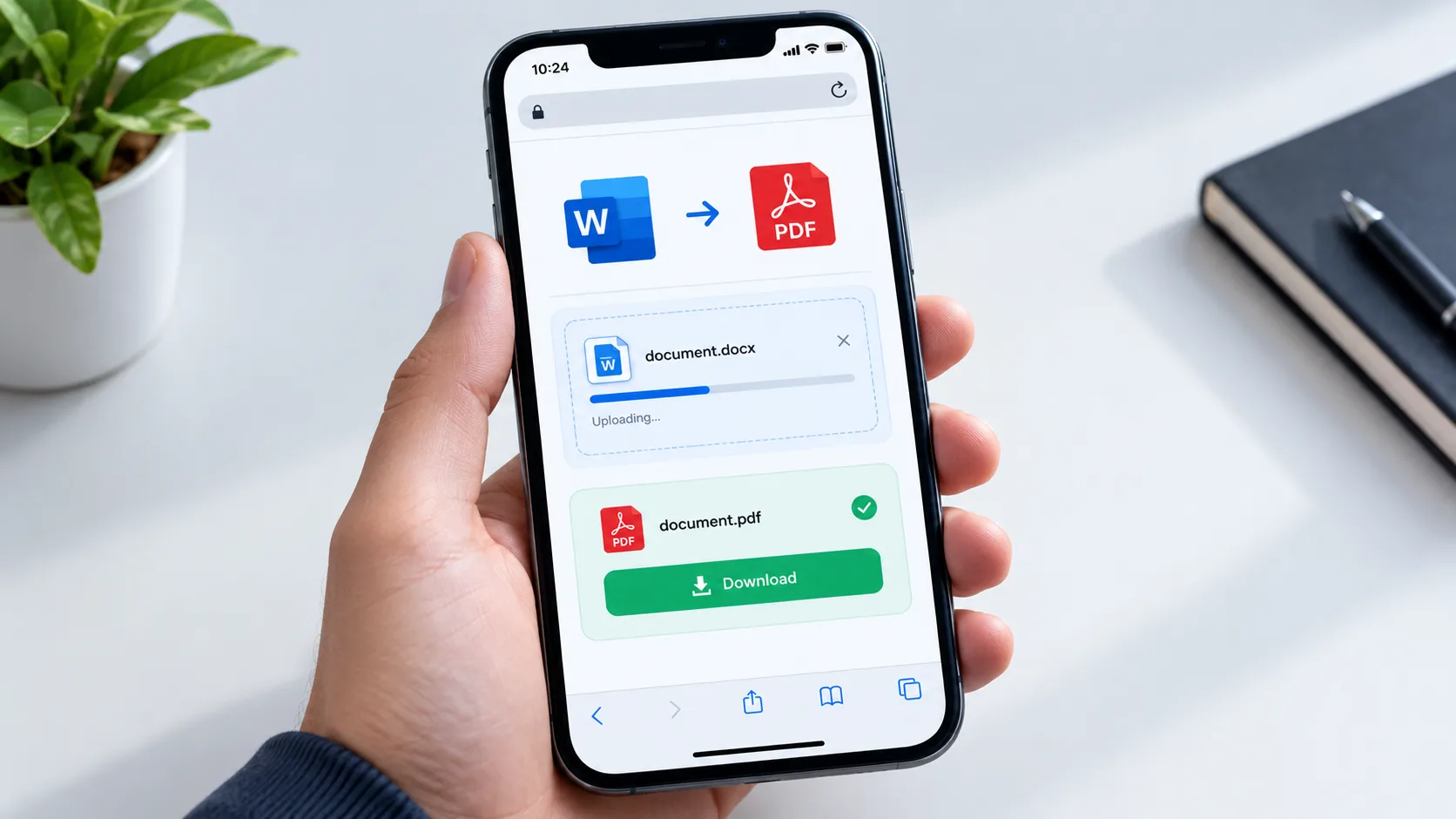
اگر میخواهید روشهای خود Microsoft Word را در اندروید و آیفون هم بررسی کنید، مقاله تبدیل Word به PDF در گوشی؛ آموزش اندروید و آیفون آموزش کاملتری ارائه میدهد.
تبدیل DOCX و DOC به PDF بدون نصب چه تفاوتی دارد؟
DOC فرمت قدیمیتر فایلهای Word است، در حالی که DOCX فرمت رایجتر نسخههای جدید Word محسوب میشود.
هر دو فرمت میتوانند به PDF تبدیل شوند؛ بنابراین اگر تنها فایل DOC در اختیار دارید، لازم نیست صرفاً برای تبدیل به PDF ابتدا آن را به DOCX تبدیل کنید. ابزارهایی که از هر دو فرمت پشتیبانی میکنند، میتوانند مستقیماً آنها را به PDF تبدیل کنند.
در ابزار فعلی تولیاک نیز هر دو ورودی DOC و DOCX پشتیبانی میشوند. :contentReference[oaicite:3]{index=3}
آیا فایل Word فارسی بدون نصب به PDF تبدیل میشود؟
بله. فارسی بودن فایل مانع تبدیل آن به PDF نیست؛ اما فایلهای فارسی معمولاً به بررسی بیشتری از نظر فونت، راستچین بودن، جدولها و صفحهبندی نیاز دارند.
قبل از تبدیل، بهتر است مطمئن شوید که سند Word بهدرستی نمایش داده میشود. بعد از تبدیل نیز یکبار PDF را باز کنید و چند بخش مهم سند را با فایل اصلی مقایسه کنید.
برای فایلهای فارسی این موارد را بررسی کنید
- نمایش درست حروف فارسی و عربی
- راستچین بودن پاراگرافها
- جای درست شماره صفحات
- فونت عنوانها و متن اصلی
- وضعیت جدولها
- جایگاه تصاویر
- شکست صفحات
صفحه ابزار تولیاک نیز اعلام میکند که برای متنهای فارسی و عربی، راستبهچپ بودن سند و قالب تا حد امکان حفظ میشود. با این حال، اسناد پیچیده همچنان باید بعد از تبدیل بررسی شوند. :contentReference[oaicite:4]{index=4}
چرا گاهی PDF بعد از تبدیل بههم میریزد؟
اگر فایل Word در کامپیوتر شما کاملاً درست دیده میشود اما PDF خروجی ظاهر متفاوتی دارد، معمولاً باید سراغ فونت، صفحهبندی، جدولها و عناصر قرارگرفته در صفحه بروید.
بهخصوص در اسناد فارسی، استفاده از فونتهای خاص میتواند باعث تفاوت نمایش شود. همچنین جدولهای عریض، تصاویر شناور و شکستهای صفحه ناخواسته ممکن است خروجی را تغییر دهند.
برای بررسی دقیقتر این مشکل، مقاله چرا Word بعد از تبدیل به PDF بههم میریزد؟ علتها و راهحلها را بخوانید.
اگر PDF بههم ریخت چه کنیم؟
- فایل PDF را در مرورگر و یک PDF Reader دیگر باز کنید.
- فونتهای خاص را در فایل Word بررسی کنید.
- جدولهای خیلی عریض را اصلاح کنید.
- تصاویر خارج از محدوده صفحه را جابهجا کنید.
- Page Breakهای اضافی را حذف کنید.
- دوباره خروجی PDF بگیرید.
چطور PDF نهایی را قبل از ارسال بررسی کنیم؟
صرفاً اینکه فایل PDF ساخته شده باشد، به این معنی نیست که خروجی کاملاً آماده ارسال است. بهخصوص برای رزومه، قرارداد، پروژه دانشگاهی و اسناد رسمی بهتر است یک بررسی کوتاه انجام دهید.
- صفحه اول را با فایل Word مقایسه کنید.
- شماره صفحات را بررسی کنید.
- عنوانها و تیترها را کنترل کنید.
- چند خط از متن فارسی را بخوانید.
- جدولها را بررسی کنید.
- تصاویر را از نظر جایگاه و کیفیت کنترل کنید.
- فایل را روی یک دستگاه یا برنامه دیگر نیز باز کنید.
مثال: تبدیل یک فایل رزومه فارسی بدون نصب
فرض کنید رزومهای با فرمت DOCX روی گوشی یا لپتاپ دارید و قرار است آن را برای یک شرکت ارسال کنید. اگر Word روی دستگاه نصب نیست، لازم نیست فقط برای این کار نرمافزار نصب کنید.
فایل را در مرورگر انتخاب کنید، وارد ابزار تبدیل Word به PDF شوید و فایل PDF خروجی را دریافت کنید. سپس PDF را باز کنید و فونت، فاصلهها، شماره صفحات و جایگاه اطلاعات تماس را کنترل کنید.
همین روند برای گزارش دانشگاهی، فایل پروژه، نامه اداری و بسیاری از اسناد روزمره نیز قابل استفاده است.
آیا تبدیل Word به PDF آنلاین رایگان است؟
بعضی سرویسهای آنلاین امکان استفاده رایگان ارائه میکنند، اما جزئیات هر سرویس میتواند متفاوت باشد؛ برای مثال محدودیت حجم فایل، تعداد تبدیل یا نیاز به حساب کاربری ممکن است وجود داشته باشد.
در صفحه فعلی ابزار Word به PDF تولیاک، استفاده رایگان، بدون ثبتنام اجباری و پشتیبانی از DOC و DOCX تا سقف ۸ مگابایت اعلام شده است. :contentReference[oaicite:5]{index=5}
آیا تبدیل آنلاین Word به PDF امن است؟
برای فایلهای عادی، یک سرویس آنلاین میتواند راهکار راحتی باشد؛ اما برای اسناد بسیار محرمانه بهتر است قبل از آپلود، نحوه پردازش فایل و سیاست حریم خصوصی سرویس را بررسی کنید.
صفحه فعلی ابزار تولیاک توضیح میدهد که فایل روی سرور پردازش و پس از تبدیل حذف میشود و در عین حال توصیه میکند اسناد فوقمحرمانه را فقط با درنظرگرفتن سیاست حریم خصوصی آپلود کنید. :contentReference[oaicite:6]{index=6}
کدام روش برای شما بهتر است؟
| روش | نصب نرمافزار | مناسب برای | مزیت اصلی |
|---|---|---|---|
| مبدل آنلاین | ندارد | تبدیل سریع در مرورگر | ساده و سریع |
| Word برای وب | ندارد | کار با Word در مرورگر | تبدیل از محیط Word |
| Word دسکتاپ | نیاز به نصب دارد | کار حرفهای و مداوم | کنترل بیشتر روی سند |
| Word موبایل | اپلیکیشن نیاز دارد | کاربران گوشی | کار مستقیم روی موبایل |
اگر معیار اصلی شما «بدون نصب» و «سریع» است، مبدل آنلاین معمولاً انتخاب منطقیتری است. اگر میخواهید سند را قبل از تبدیل ویرایش کنید، Word برای وب نیز میتواند مناسب باشد.
سؤالات متداول
آیا میتوان Word را بدون نصب به PDF تبدیل کرد؟
بله. میتوانید از یک مبدل آنلاین در مرورگر استفاده کنید و فایل DOC یا DOCX را بدون نصب نرمافزار اضافی به PDF تبدیل کنید.
تبدیل Word به PDF بدون برنامه روی گوشی هم امکانپذیر است؟
بله. فایل Word را از حافظه گوشی انتخاب کنید و آن را از طریق مرورگر به یک ابزار آنلاین بدهید. برای روشهای مستقیم داخل Word موبایل نیز میتوانید آموزش تبدیل Word به PDF در گوشی را ببینید.
تبدیل DOCX به PDF بدون نصب چگونه انجام میشود؟
فایل DOCX را مستقیماً در ابزار آنلاین انتخاب کنید و پس از پردازش، PDF خروجی را دریافت کنید. در صورتی که سرویس از DOCX پشتیبانی کند، نیازی به تبدیل مرحلهای نیست.
آیا برای تبدیل فایل Word فارسی باید فونت خاصی نصب کنم؟
خیر، برای تبدیل آنلاین لزوماً نباید فونت جدیدی نصب کنید. با این حال، فایلهایی که از فونتهای خاص یا ساختارهای پیچیده استفاده میکنند ممکن است بعد از تبدیل نیاز به بررسی بیشتری داشته باشند.
اگر فایل Word بزرگتر از محدودیت ابزار باشد چه کنم؟
ابتدا حجم فایل را بررسی کنید. در ابزار فعلی Word به PDF تولیاک، سقف حجم فایل ۸ مگابایت اعلام شده است. اگر فایل بزرگتر است، ممکن است لازم باشد حجم Word یا تصاویر داخل آن را کاهش دهید یا از روشی با محدودیت متفاوت استفاده کنید. :contentReference[oaicite:7]{index=7}
بعد از تبدیل Word به PDF چه چیزی را بررسی کنیم؟
فونت، صفحهبندی، جدولها، تصاویر، شماره صفحات و نمایش متن فارسی را بررسی کنید. برای اسناد مهم، PDF را روی دستگاه یا نرمافزار دیگری نیز باز کنید.
جمعبندی
برای تبدیل Word به PDF بدون نصب نیازی نیست حتماً Microsoft Word یا یک نرمافزار تبدیل روی دستگاه خود داشته باشید. اگر فقط به یک فایل PDF نیاز دارید، تبدیل آنلاین از داخل مرورگر معمولاً سادهترین مسیر است.
در تولیاک، ابزار تبدیل Word به PDF آنلاین برای همین کار طراحی شده و طبق اطلاعات فعلی آن از DOC و DOCX تا حجم ۸ مگابایت پشتیبانی میکند. :contentReference[oaicite:8]{index=8}
برای آموزش جامعتر روشهای مختلف، مقاله چگونه فایل Word را به PDF تبدیل کنیم؟ را بخوانید. اگر هم در گوشی کار میکنید، آموزش تبدیل Word به PDF در اندروید و آیفون مسیرهای مخصوص موبایل را توضیح میدهد.
حالا میتوانید بدون نصب نرمافزار، فایل Word خود را به PDF تبدیل کنید.